
AV TOOLTOP T5S тепловизор + макролинза
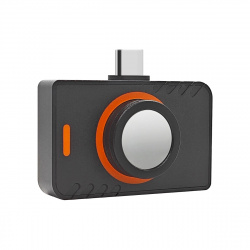
- Цена: $83.99
- Перейти в магазин
Всем доброго времени суток!
Предлагаю на ваш суд обзор тепловизора AV TOOLTOP T5S с отдельной макролинзой. Посмотрим что он может и на что способен.
Спецификации:
Приехала камера в небольшой картонной коробке почти без обозначений. Кстати, только на этой коробке увидал надпись "for android only", на странице продажи об этом ни слова — оригинальная идея главное во время сообщено.
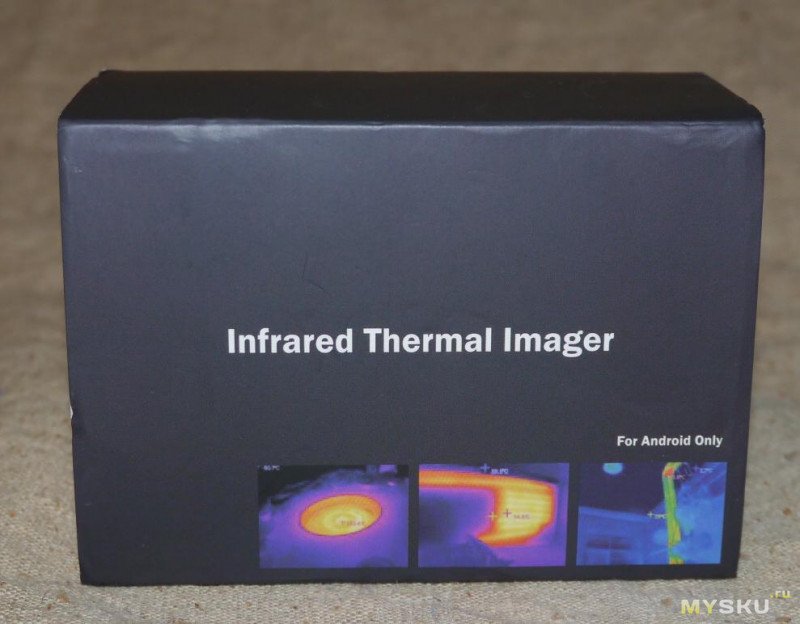
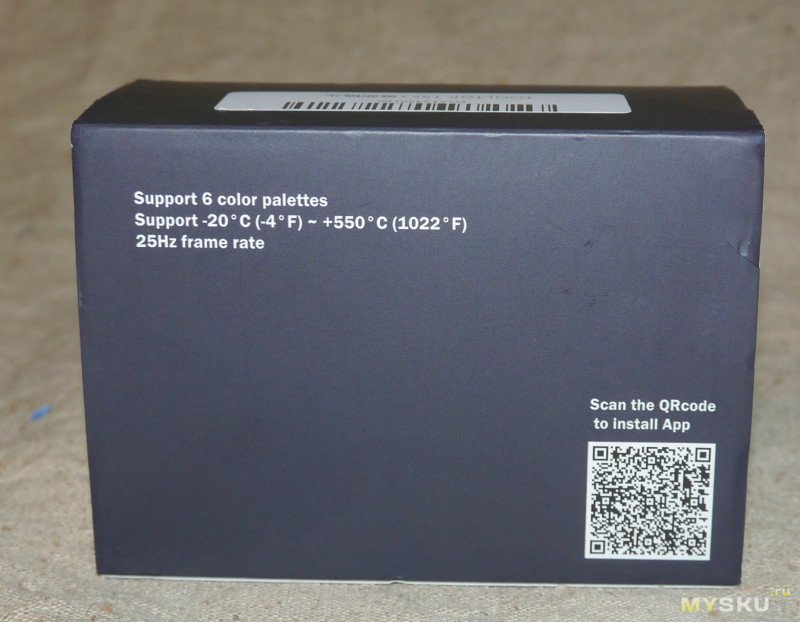
Внутри коробки — кейс с камерой и инструкция на английском и китайском языках.
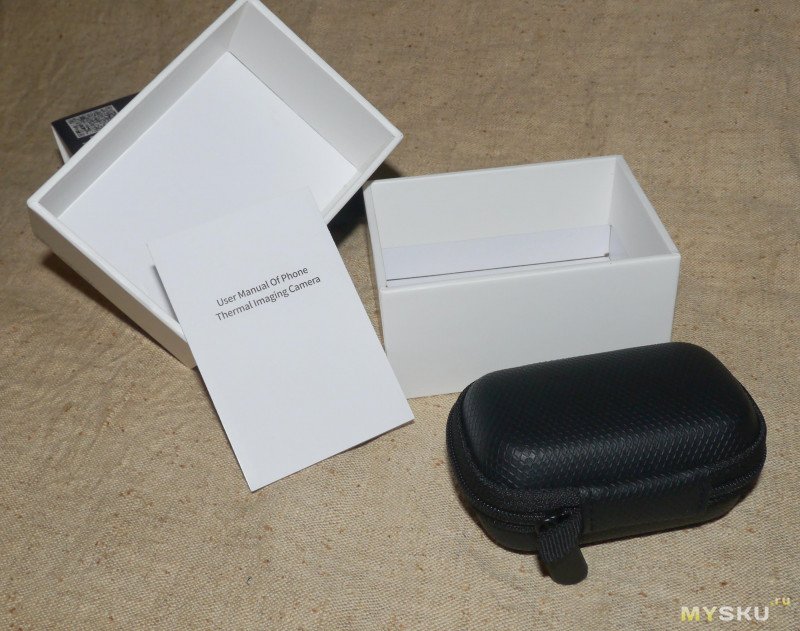
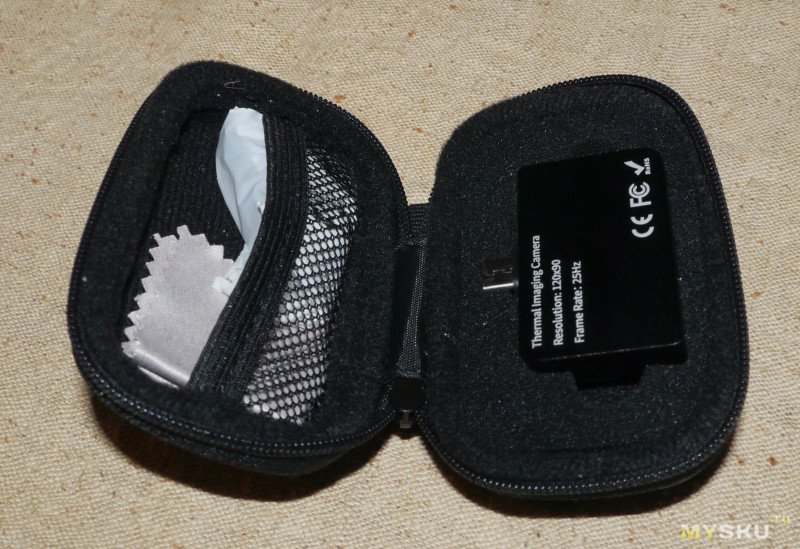
Внутри бокса: камера, салфетка для чистки объектива и макролинза, которая продается отдельно.
 В бокс всё это упаковано довольно компактно, плюс добавлен изрядный слой поролона.
Внешний вид
Корпус камеры преимущественно выполнен из маталла (алюминия), у меня только по поводу лицевой стенки есть сомнения: пластик это или просто очень тонкий лист люминя.
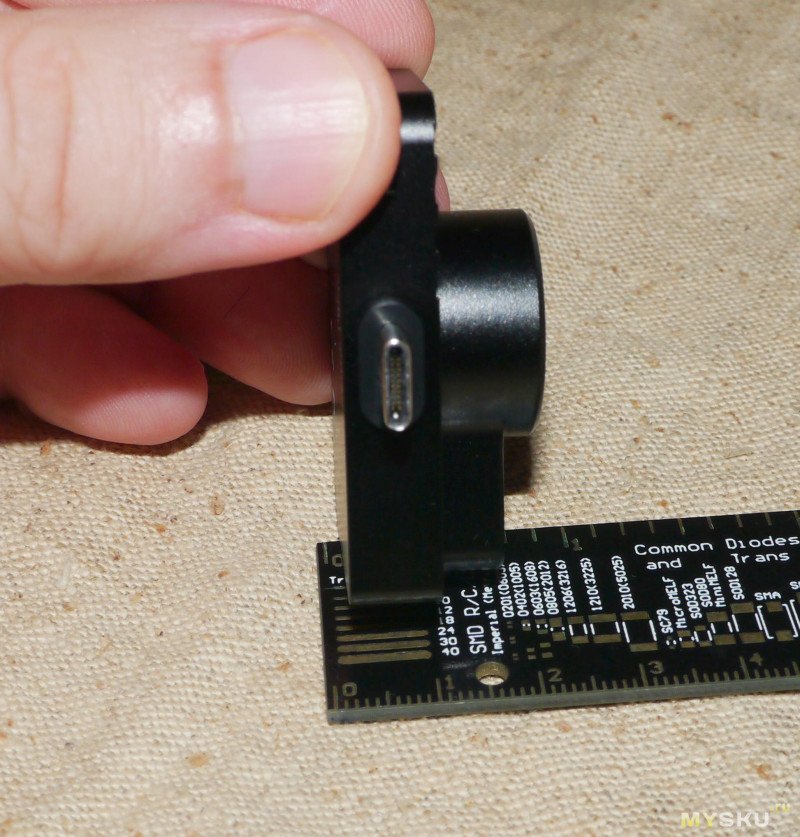
Ширина камеры в районе 46 мм.
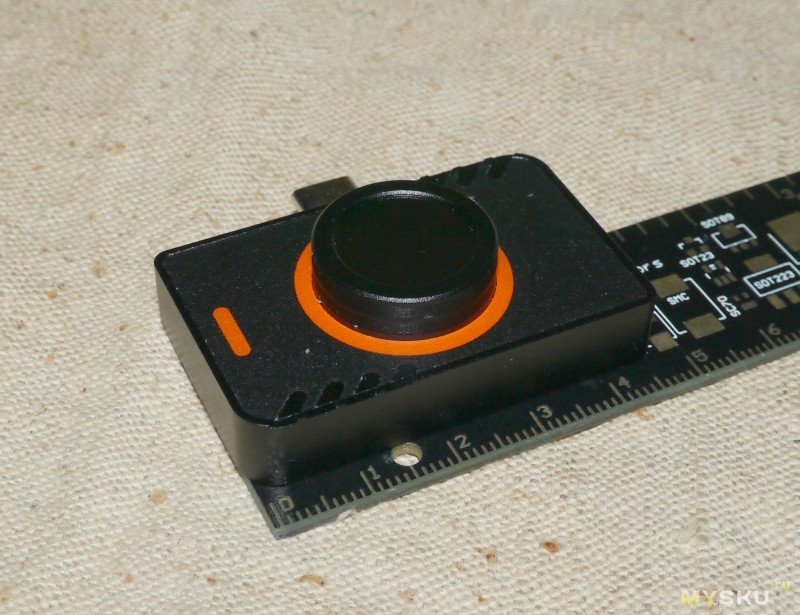 Высота — 27 мм.
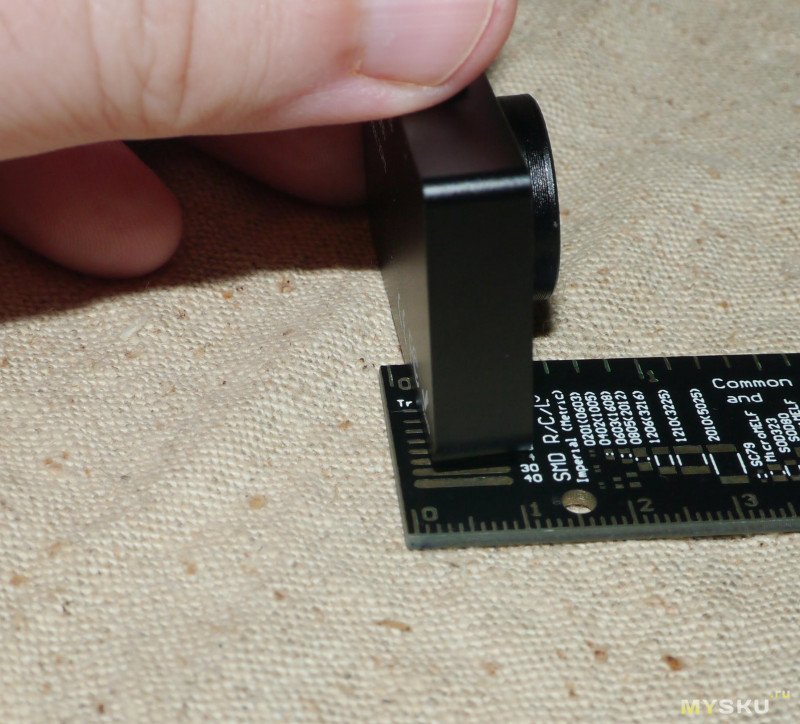
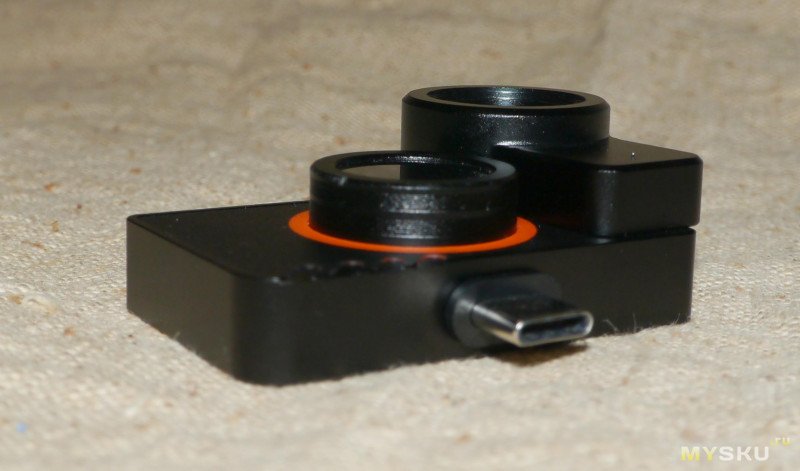
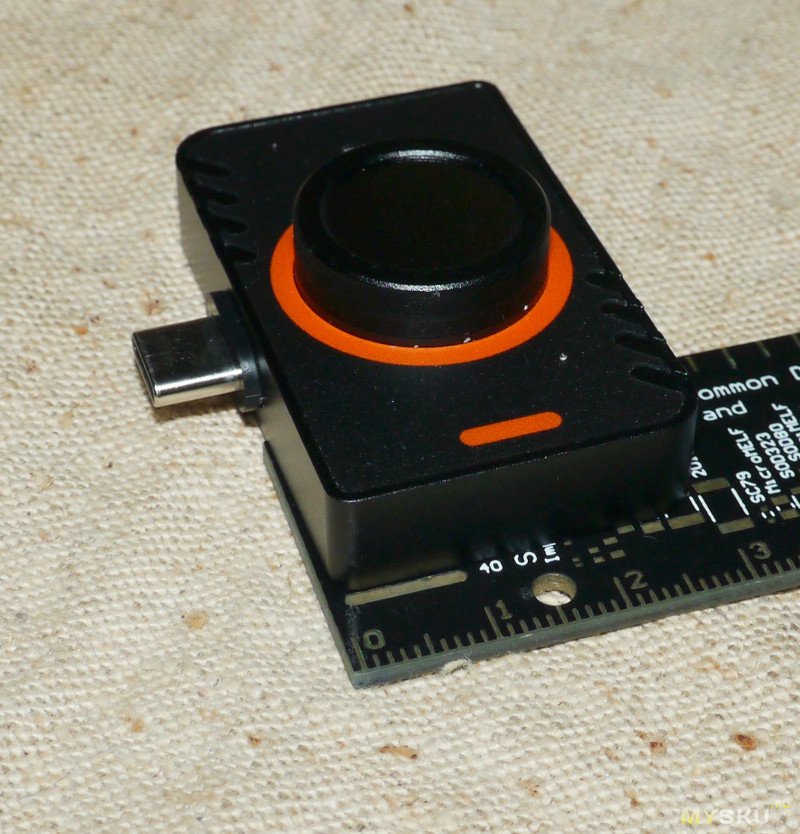 Толщина самого корпуса — 10 мм, толщина вместе с объективом — 15 мм.
Корпус макролинзы металл, в районе магнита есть небольшой слой резинки.
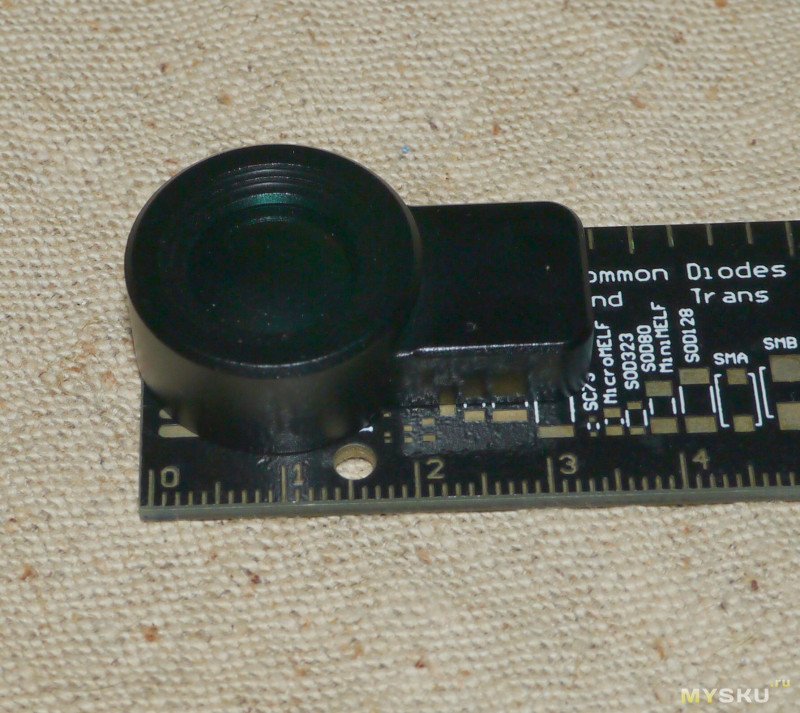
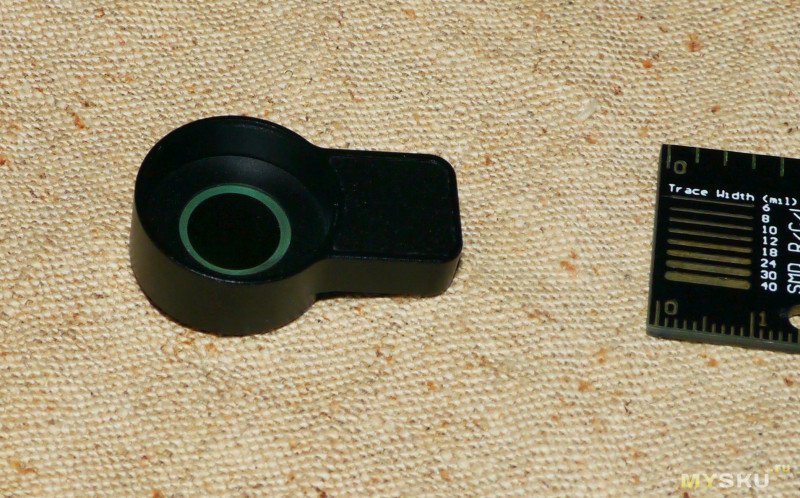 Магнит расположен в выступающей ножке линзы, и устанавливать её на камеру нужно, ориентируя ножку на оранжевый штрих на корпусе камері. В целом установить можно как угодно, но магнитится она нормально только в таком положении.
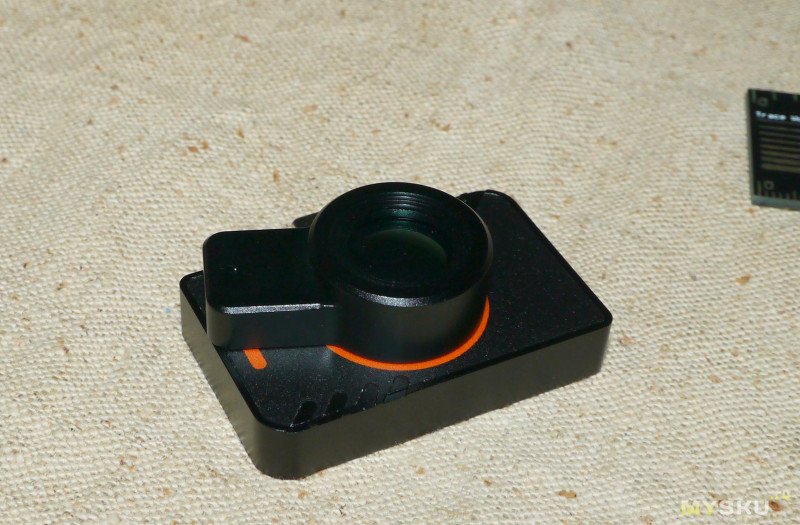
Установленная линза заметно прибавляет высоты объективу, но в целом это не критично.
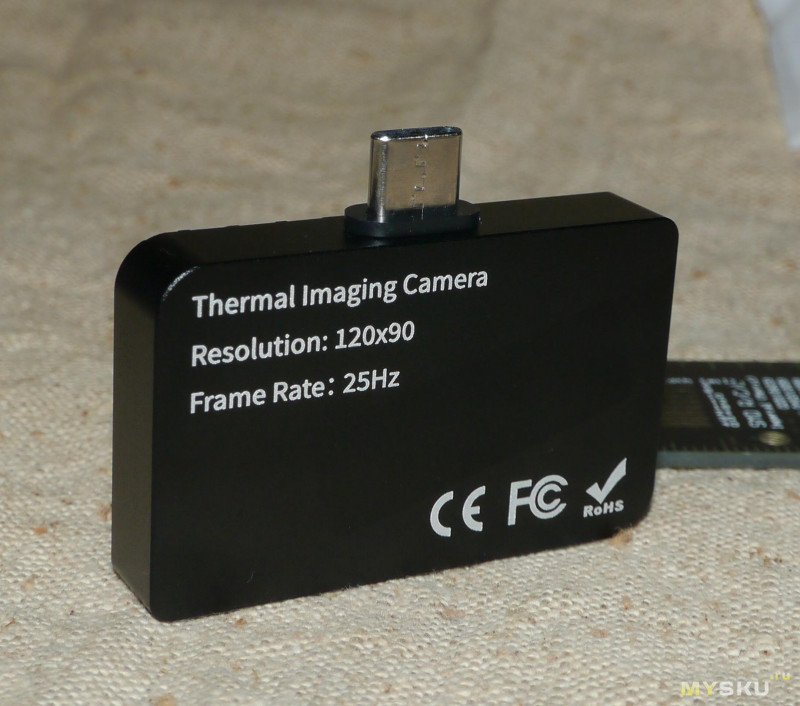
 С обратной стороны корпуса — небольшая справка о разрешении камеры и частоте кадров в 25 герц.
Приложение
Производитель предлагает установить приложение по QR-коду с коробки или инструкции, но оно доступно и в Play Market, и я устанавливал именно оттуда. Там оно хотя бы обновляется, что странно для подобного товара, но за пару недель, что эта камера у меня, как минимум 1 обновление прилетело.
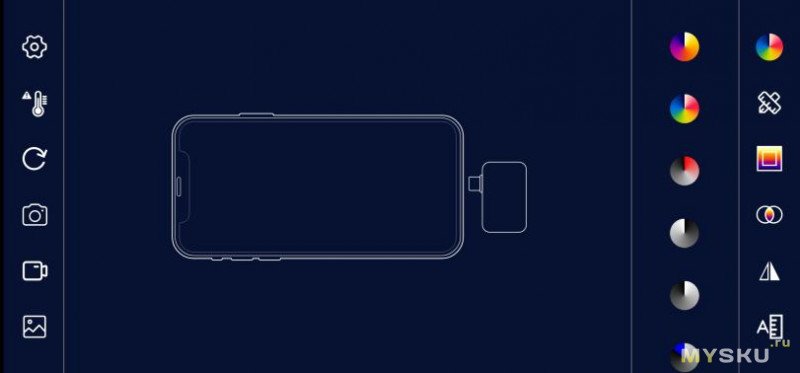
После запуска приложение предлагает подключить камеру к телефону или планшету.
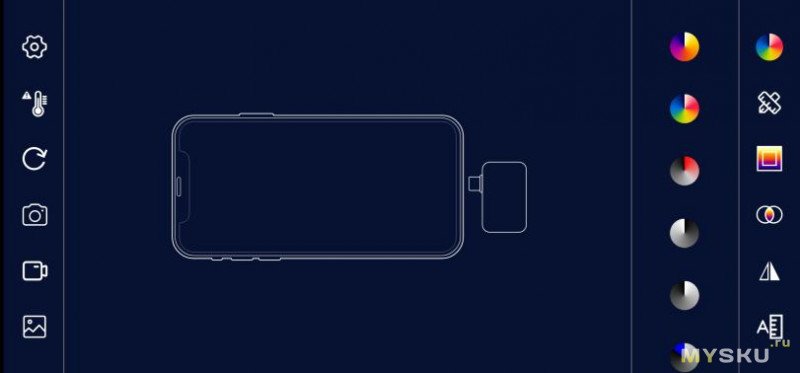 После того как камера подключится, можно переходить к наблюдениям.
Окно приложения разделено на три части: по бокам две полоски с кнопками/менюшками, а по центру — собственно картинка с камеры.
С левой стороны всё почти стандартно: шестеренка настроек, кнопка с градусником (где можно выставить температуру, о появлении которой приложение начнет предупреждать), кнопка сброса, кнопки создания фото/видео и доступ к галерее.
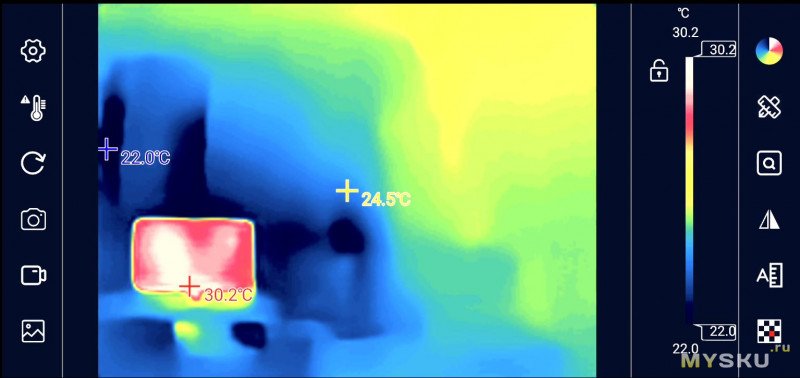 Отдельно тут стоит сказать только про настройки.
Настройки приложения (Шестеренка)
При нажатии на значок шестеренки слева открывается достаточно обширное меню системных настроек:
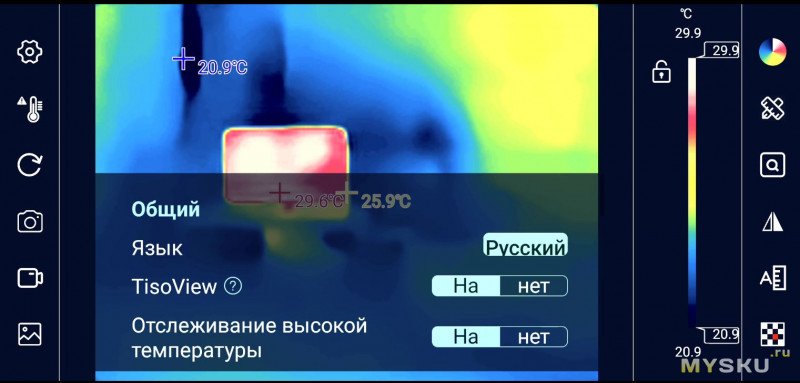
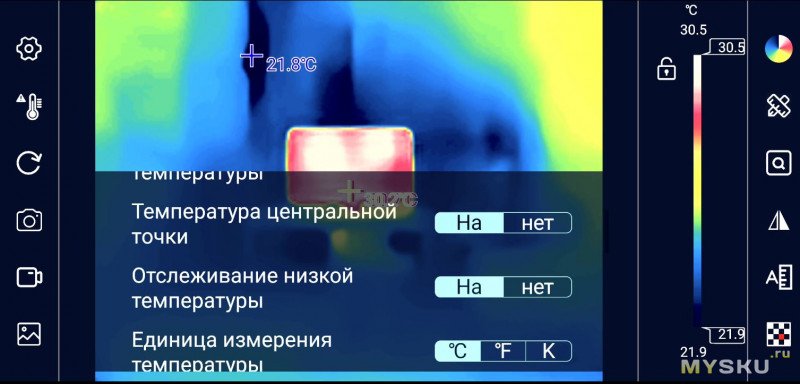
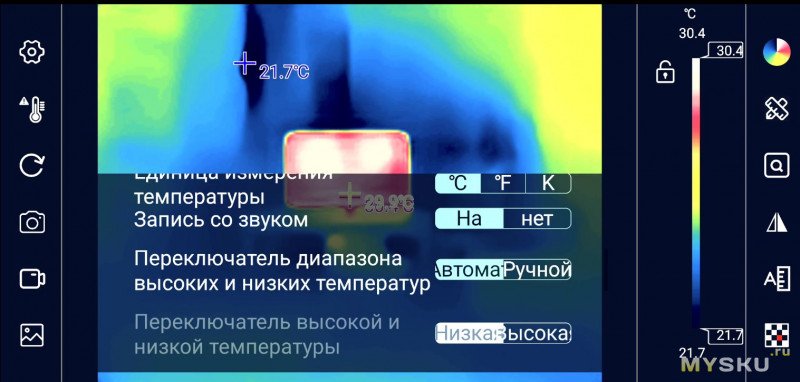
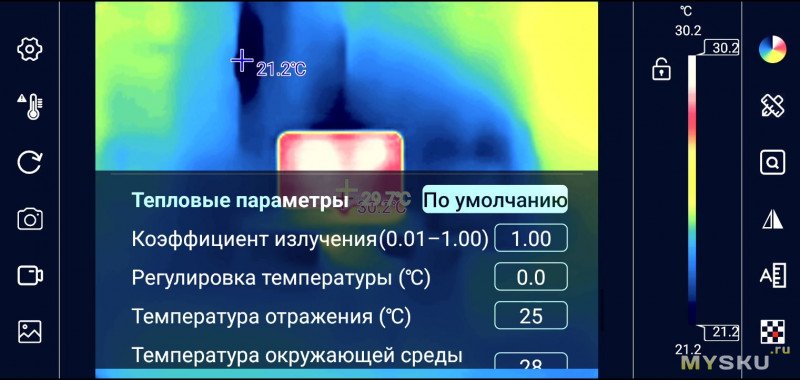
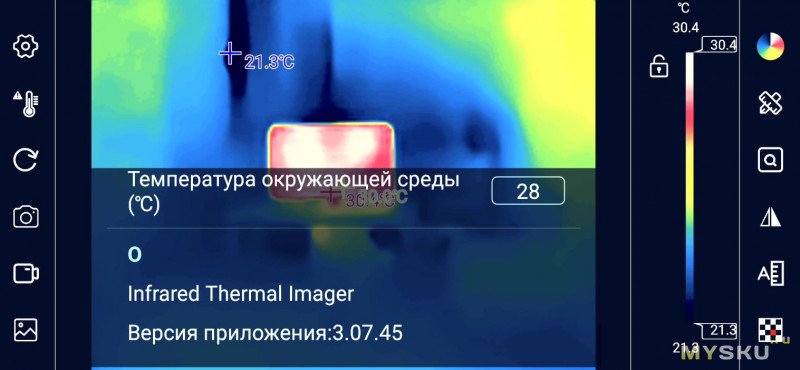 Пройдемся по основным пунктам:
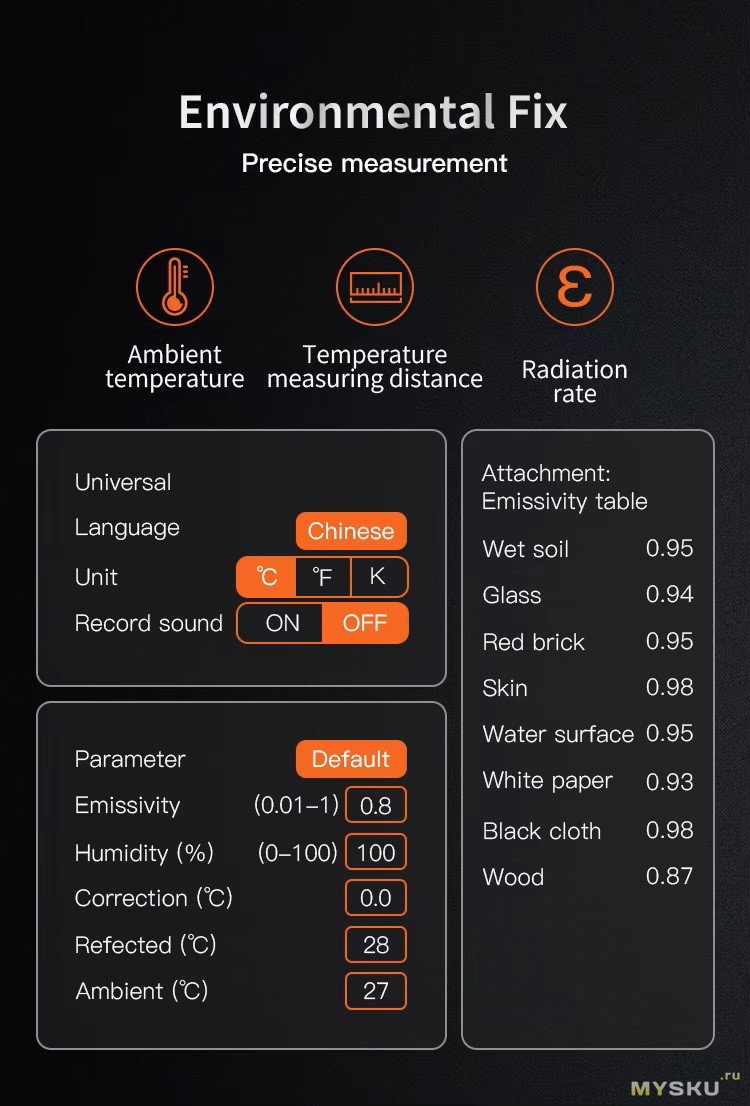
Для удобства сопоставления коэффициентов излучения под разные материалы на странице товара есть вот такая таблица:
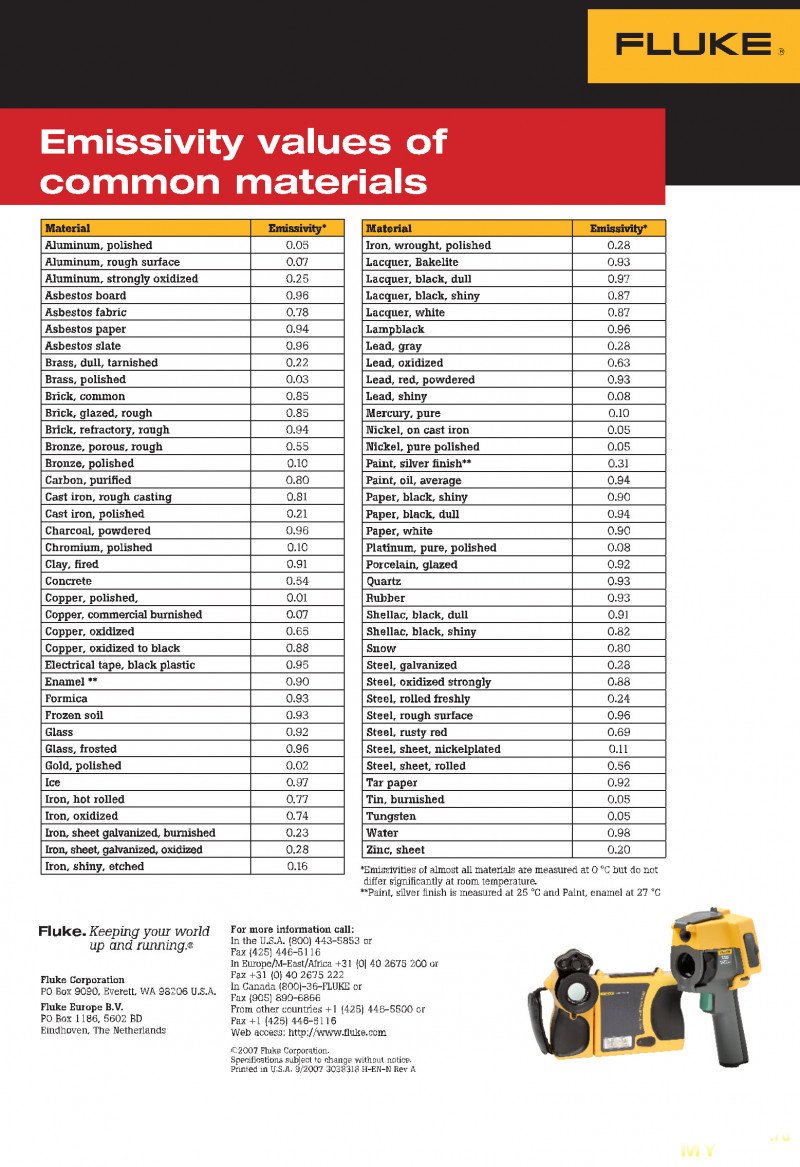
 Но думаю вот такой вариант от флюка будет более подробным:
С правой стороны всё немного интереснее.
По умолчанию тут сначала выведена шкала градиента температуры и только потом столбец менюшек. При выборе любого из пунктов меню шкала градиента заменяется на кнопки выбранного меню.
Сверху вниз:
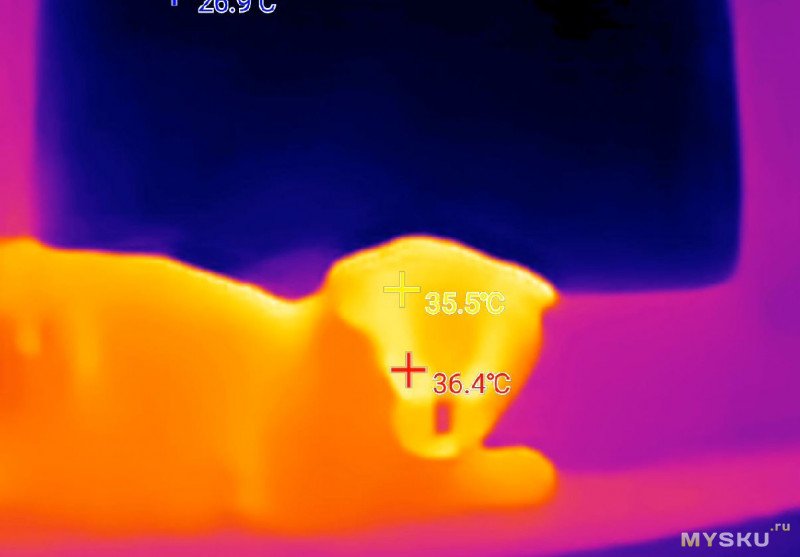
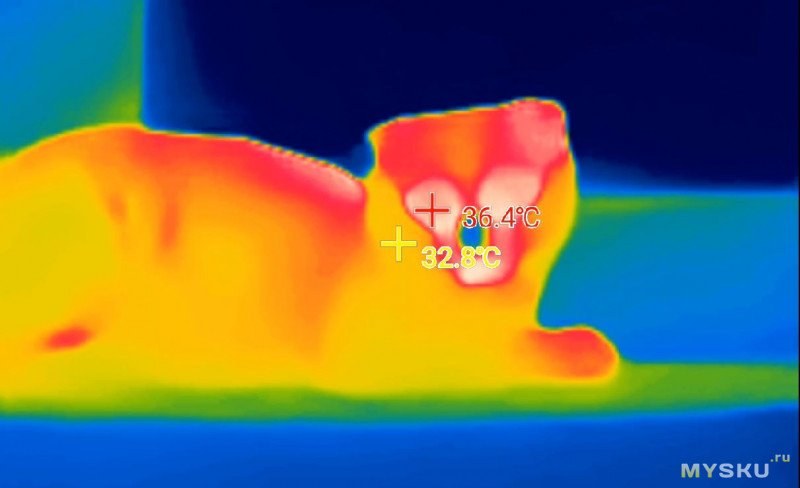
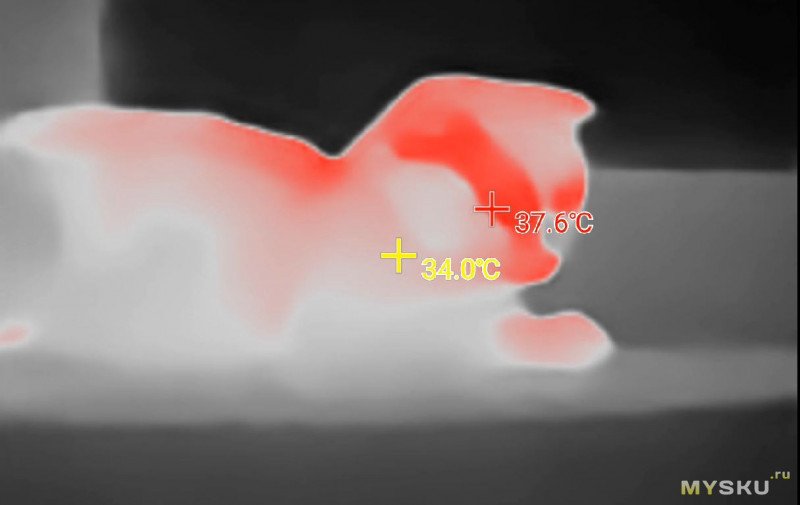
Выбор цветовой схемы — Всего доступно 6 цветовых схем для отображения.
 1-я (верхняя): Iron — палитра «Железо» (переход от тёмно-фиолетового/синего через красный и оранжевый к жёлтому).
 2-я: Rainbow — «Радуга» (полный спектр: синий, зелёный, жёлтый, красный).
 3-я: Red Hot — «Горячий красный» (чёрно-белая схема с выделением самых нагретых участков красным).
 4-я: White Hot — «Горячий белый» (стандартная монохромная: горячее — белое, холодное — тёмное).
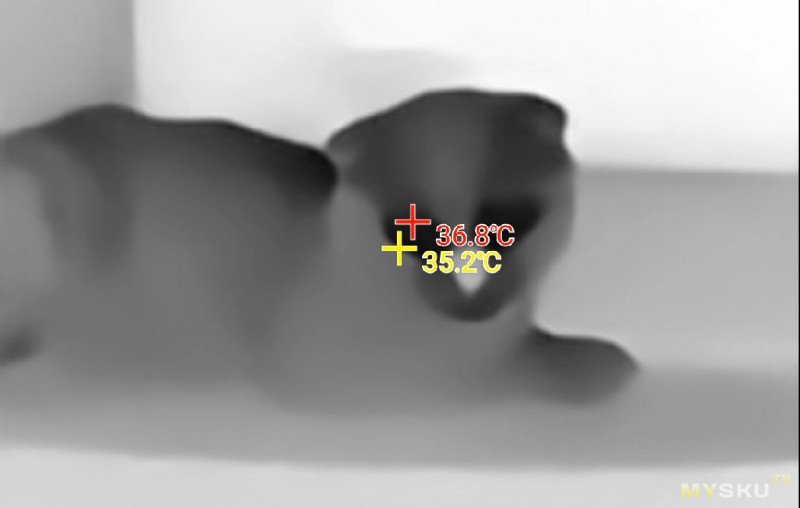
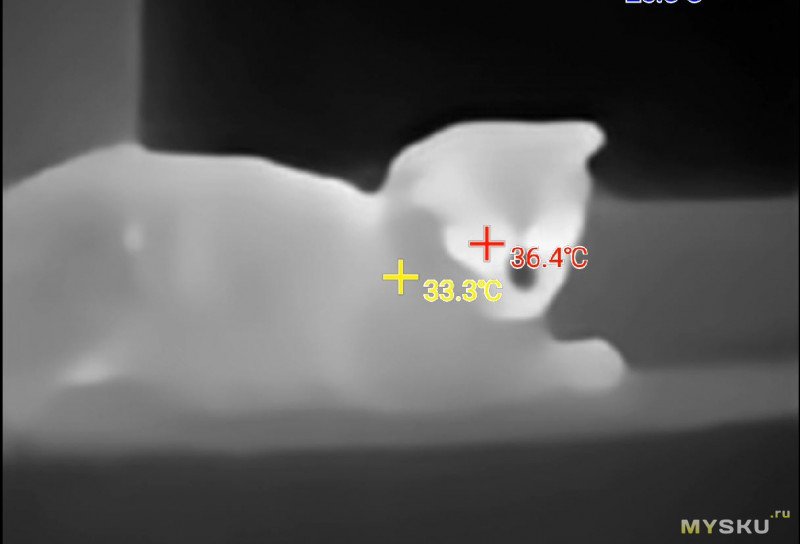 5-я: Black Hot — «Горячий чёрный» (инвертированная: горячее — чёрное, холодное — светлое).
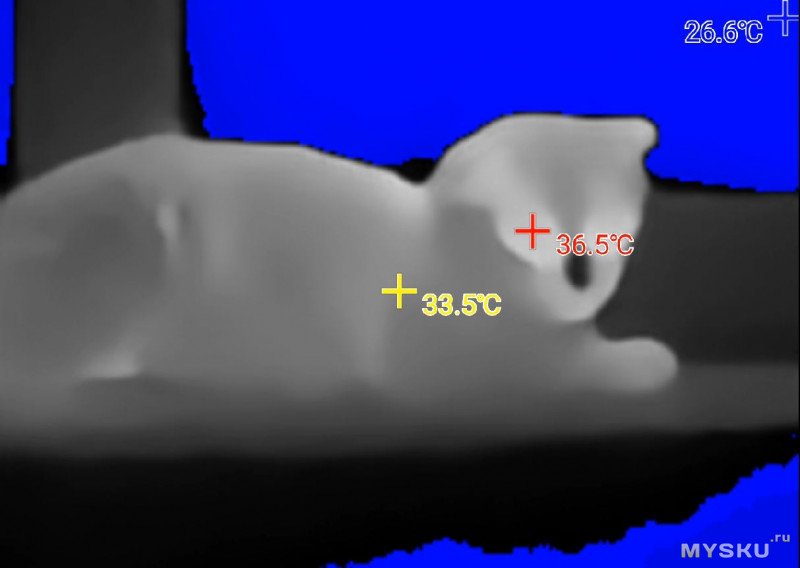
6-я (нижняя): Cold Blue — «Холодный синий» (чёрно-белая схема с выделением самых холодных участков синим).
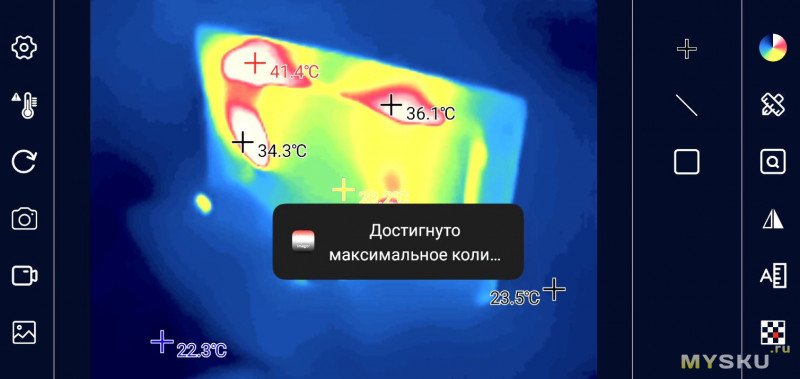
 Инструменты измерения — Тут можно добавить дополнительные точки измерения температуры на экран.
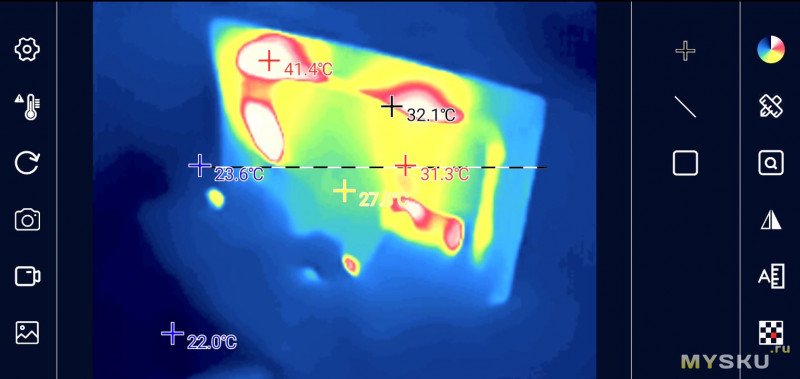
 Провести линию, на которой будет обнаруживаться и показываться минимальная и максимальная температура:
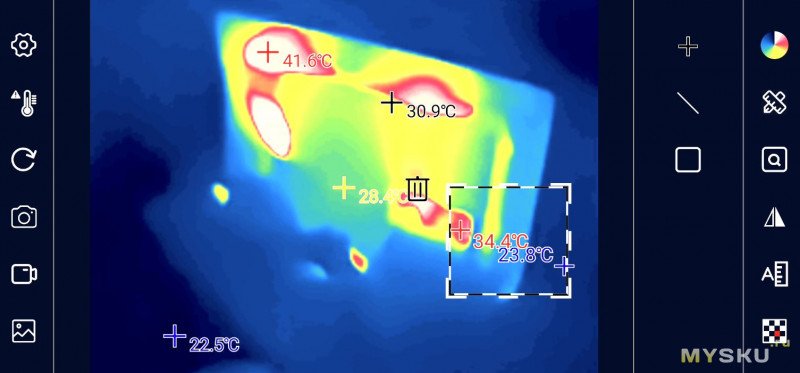
 Или выбрать отдельную область, где будет обнаруживаться минимум и максимум температуры:
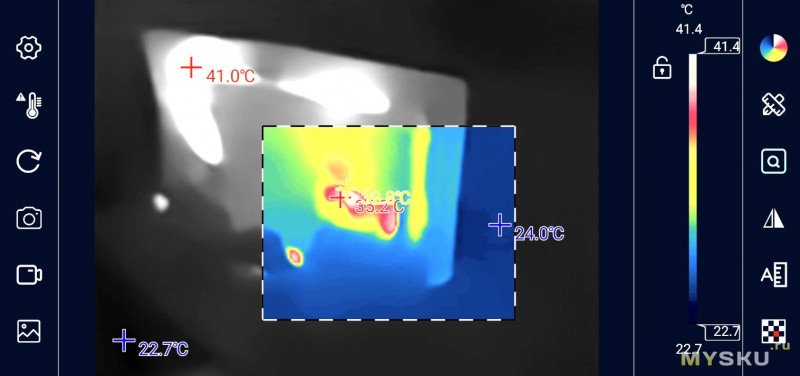
 Поиск температуры в области — по сути то же самое, что и область в предыдущем меню, но при её активации для всего, что не входит в выделение, выбирается другой цветовой профиль — «White Hot» (можно ли выбрать другой — не знаю, не нашел такой возможности).
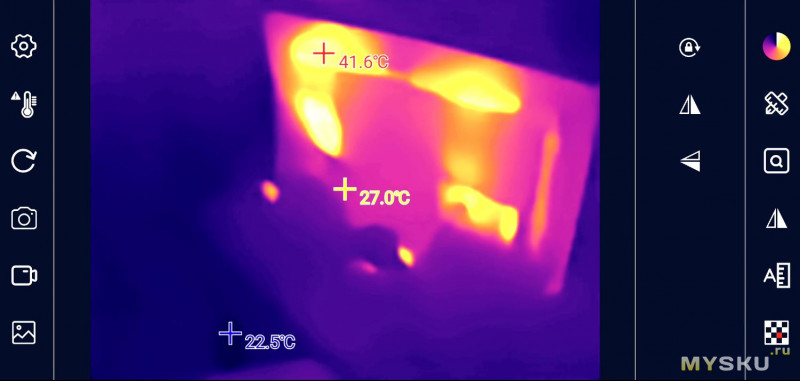
 Управление изображением — тут всё просто: отражение изображения по вертикали или горизонтали и вроде как блокировка автоповорота, но я так и не понял, как она должна работать.
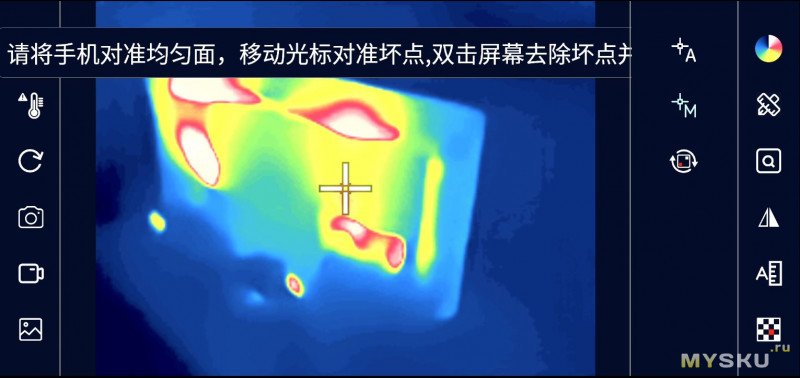
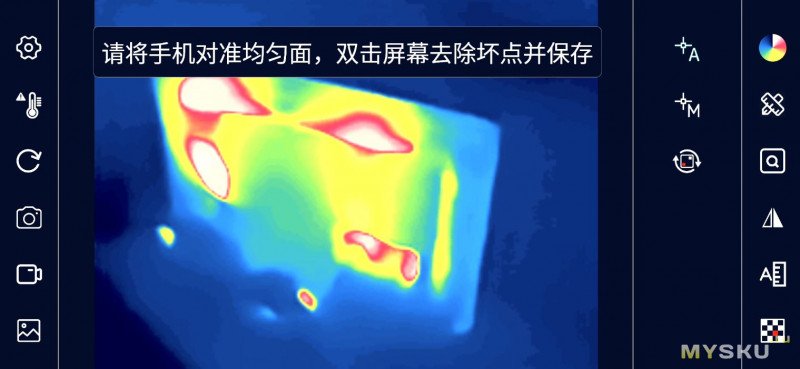
 Dead Pixel Correction — Полезная функция ручной калибровки и устранения дефектных пикселей. Вызывается она последней иконкой в правом меню (в виде шахматной сетки с красной точкой). Если на матрице тепловизора появляется «застрявшая» тёмная или светящаяся точка, которая переходит из кадра в кадр и мешает измерениям, её можно легко программно замаскировать прямо из интерфейса.
Процесс коррекции предельно прост: наводим камеру на любую монотонную поверхность с равномерной температурой (например, на ровную стену или крышку объектива), совмещаем крестик-курсор с битым пикселем и делаем двойной клик по экрану. Приложение усредняет значение проблемной точки по соседним пикселям и сохраняет результат в память, избавляя от необходимости мириться с заводскими или появившимися со временем дефектами матрицы.
И это единственный пункт, который при работе выводит подсказку иероглифами.
Макролинза
Поначалу сей аксессуар показался почти бесполезным, но в процессе своё мнение я изменил.
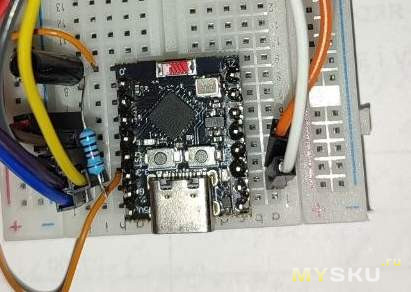
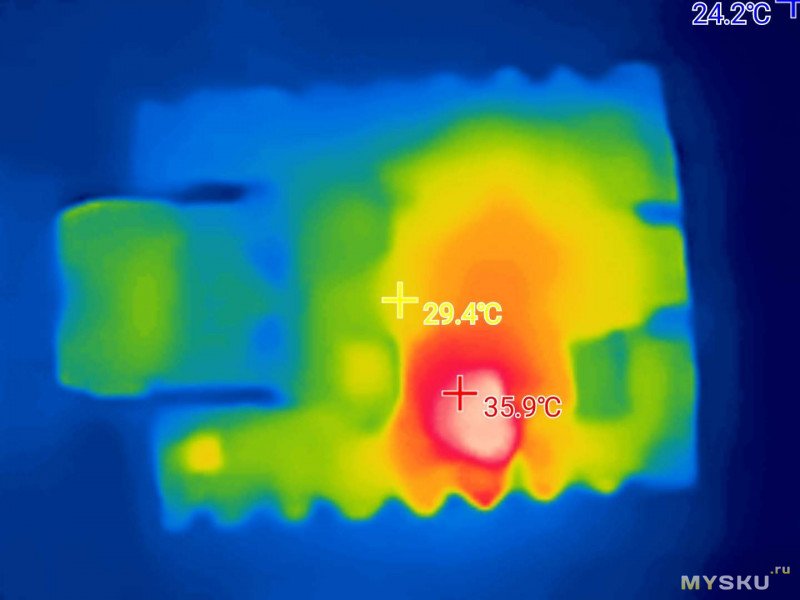
Рассматривать предлагаю на примере ESP32 C3 mini.
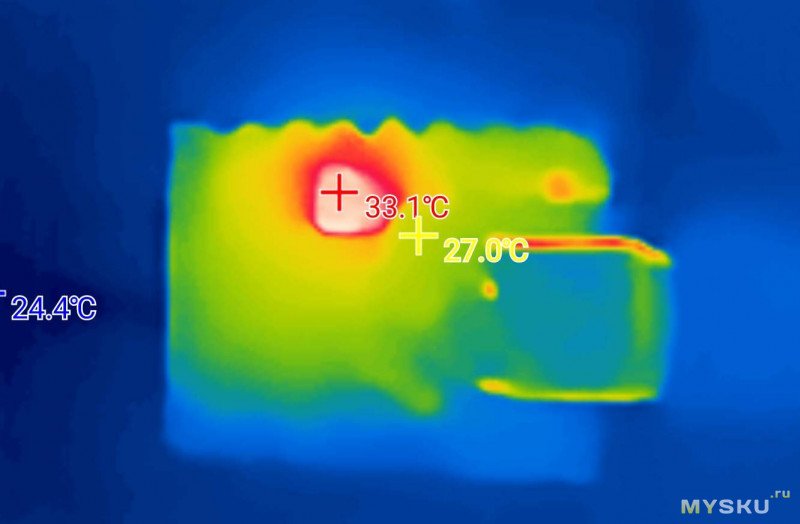
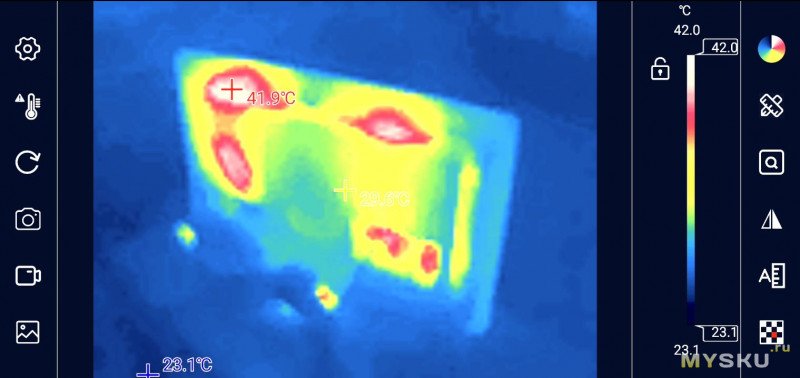
 Сначала смотрим на неё без макролинзы. Получить более-менее резкую картинку получается только на расстоянии около 25–30 см, но детализация откровенно так себе. Видно, что на плате что-то греется, но что именно — определить можно, пожалуй, только потому, что деталей там почти и нет, так что и гадать не приходится.
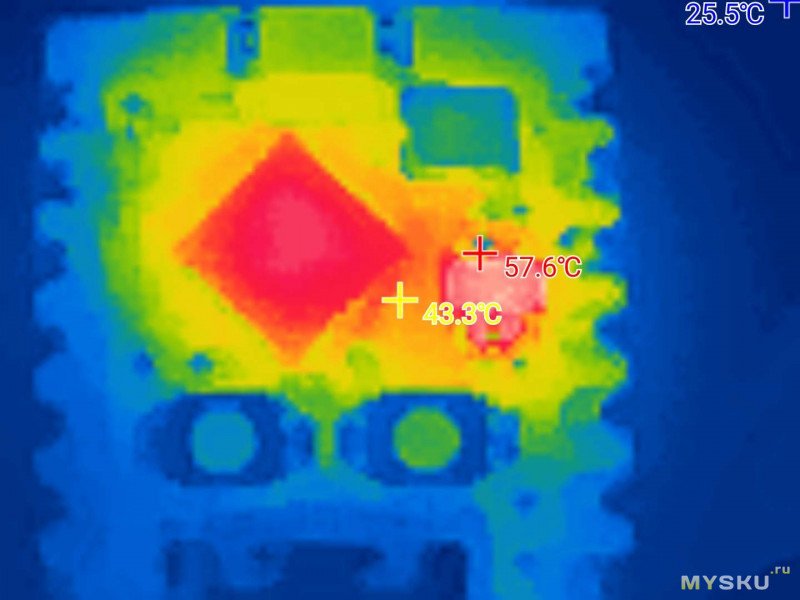
 Теперь та же плата, но уже с макролинзой. Тут дистанция съемки — около 5–8 см, и детализация гораздо получше, но всё равно ощущаешь некое разочарование.
 Поначалу я даже подумал, что особого смысла в этой линзе нет, и пожалел, что брал именно такой вариант. Но потом вспомнил, что всё это время у меня был включен режим SuperIR, который призван повысить разрешение картинки, и решил посмотреть, что будет, если его выключить.
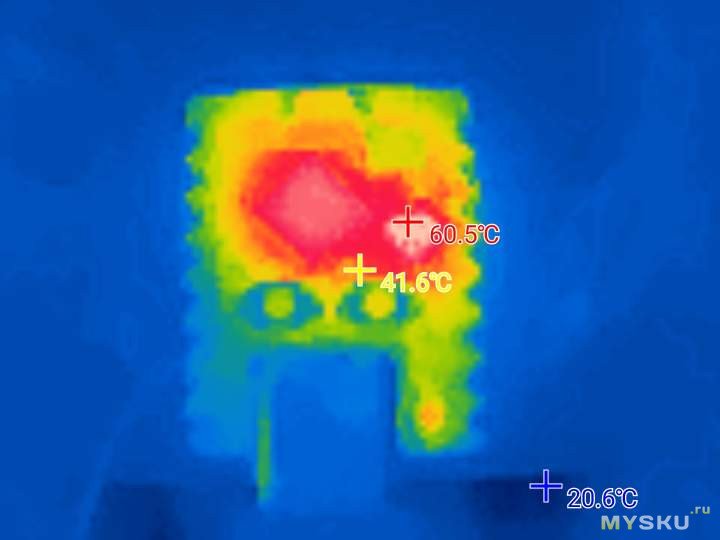
Вот тут макролинза уже показала себя во всей красе.
 А вот так выглядит картинка без макролинзы при выключенном SuperIR:
Видеообзор:
Небольшой вывод:
В целом мне камера понравилась. Да, конечно, у неё довольно низкое разрешение и есть много вариантов получше, но, на мой взгляд, даже такая камера более чем справляется со своими обязанностями. Её вполне можно применять и для обычных бытовых нужд, а если немного привыкнуть и смириться — то на первых порах пойдёт и для ремонта электроники.
Купон на скидку: BG13bc58
Цена в зависимости от комплекта: $83.99-$99.99
Заранее приношу свои извинения за орфографию и грамматику текста. Все допущенные ошибки сделаны не специально, а только по незнанию и в связи с несовершенством программ автоматической проверки текстов.
Предлагаю на ваш суд обзор тепловизора AV TOOLTOP T5S с отдельной макролинзой. Посмотрим что он может и на что способен.
Спецификации:
- Разрешение сенсора: 120 × 90
- SUPER IR разрешение: 300 × 225
- Спектральный диапазон: 8–14 мкм
- Частота кадров: 25 Гц
- NETD: <60 мК при 25°C
- Угол обзора (FOV): 38° × 50°
- Объектив: 2.3 мм
- Измеряемый диапазон: от -20°C до 550°C
- Точность: ±2°C или ±2%
- Измерение температуры: поддерживаются максимальная, минимальная, центральная точки и площадь измерений
- Цветовая палитра: Железо, белое горячее, черное горячее, радуга, красное горячее, холодный синий
- Поддерживаемые языки: китайский, английский, шведский, немецкий, итальянский, португальский, японский, французский, испанский, финский, польский, корейский
- Рабочий диапазон температур: от -20°C до 60°C
- Диапазон температур хранения: от -45°C до 85°C
- Степень защиты от воды: IP54
- Размер продукта: 48 мм × 38 мм × 15 мм
- Вес продукта: 24 г
Приехала камера в небольшой картонной коробке почти без обозначений. Кстати, только на этой коробке увидал надпись "for android only", на странице продажи об этом ни слова — оригинальная идея главное во время сообщено.
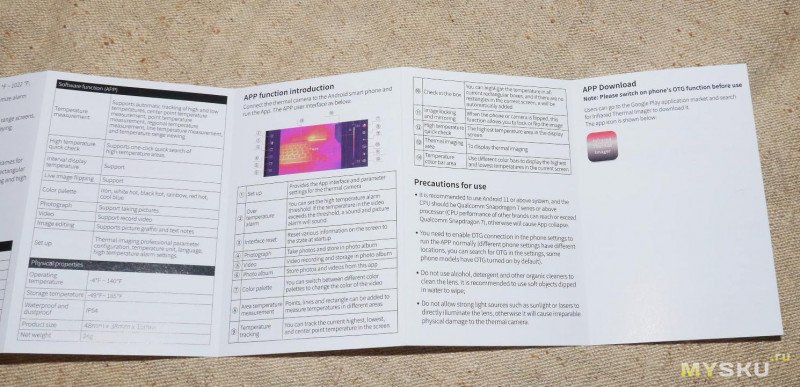
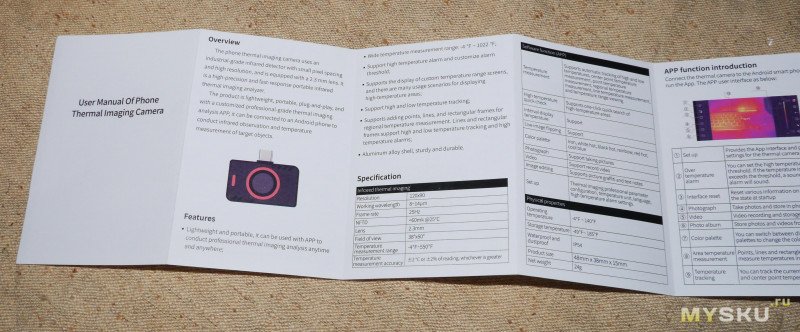
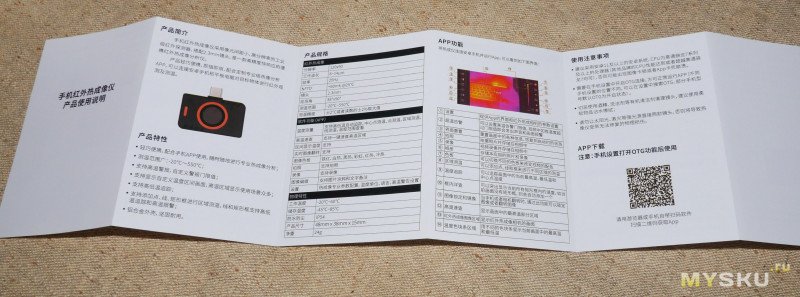
Внутри коробки — кейс с камерой и инструкция на английском и китайском языках.
Инструкция подробно:
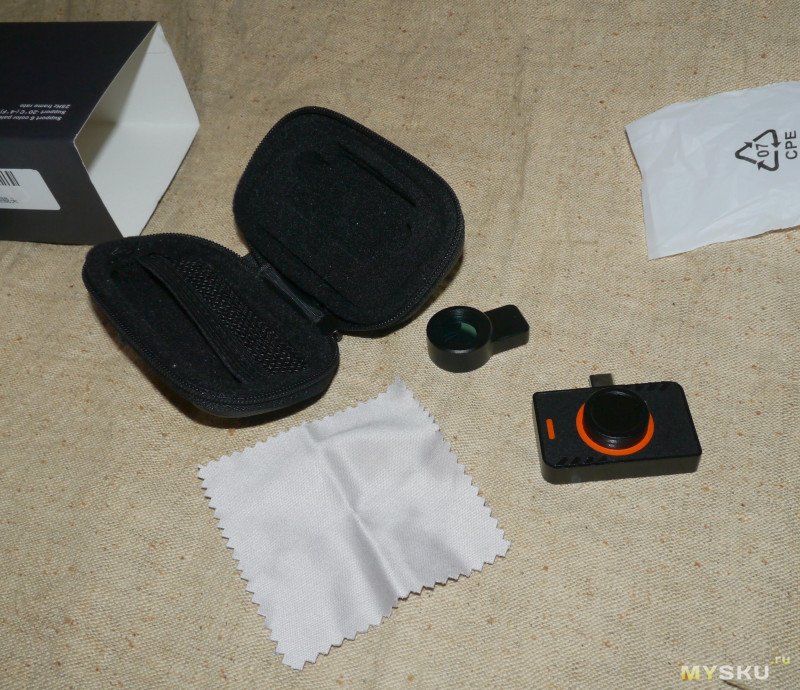
Внутри бокса: камера, салфетка для чистки объектива и макролинза, которая продается отдельно.
В бокс всё это упаковано довольно компактно, плюс добавлен изрядный слой поролона.Внешний вид
Корпус камеры преимущественно выполнен из маталла (алюминия), у меня только по поводу лицевой стенки есть сомнения: пластик это или просто очень тонкий лист люминя.
Ширина камеры в районе 46 мм.
Высота — 27 мм.Толщина самого корпуса — 10 мм, толщина вместе с объективом — 15 мм.Корпус макролинзы металл, в районе магнита есть небольшой слой резинки.
Магнит расположен в выступающей ножке линзы, и устанавливать её на камеру нужно, ориентируя ножку на оранжевый штрих на корпусе камері. В целом установить можно как угодно, но магнитится она нормально только в таком положении.Установленная линза заметно прибавляет высоты объективу, но в целом это не критично.
С обратной стороны корпуса — небольшая справка о разрешении камеры и частоте кадров в 25 герц.Приложение
Производитель предлагает установить приложение по QR-коду с коробки или инструкции, но оно доступно и в Play Market, и я устанавливал именно оттуда. Там оно хотя бы обновляется, что странно для подобного товара, но за пару недель, что эта камера у меня, как минимум 1 обновление прилетело.
После запуска приложение предлагает подключить камеру к телефону или планшету.
После того как камера подключится, можно переходить к наблюдениям.Окно приложения разделено на три части: по бокам две полоски с кнопками/менюшками, а по центру — собственно картинка с камеры.
С левой стороны всё почти стандартно: шестеренка настроек, кнопка с градусником (где можно выставить температуру, о появлении которой приложение начнет предупреждать), кнопка сброса, кнопки создания фото/видео и доступ к галерее.
Отдельно тут стоит сказать только про настройки.Настройки приложения (Шестеренка)
При нажатии на значок шестеренки слева открывается достаточно обширное меню системных настроек:
Пройдемся по основным пунктам:- Язык: Выбор языка интерфейса их тут много (включая вполне сносный русский).
- TisoView: Включение программной технологии повышения разрешения (SUPER IR). Во включенном состоянии (по умолчанию «Да») изображение интерполируется из базовых 120×90 до 300×225 пикселей, убирая «пиксельные квадраты» и заметно сглаживая картинку. При выключении («Нет») вы получаете «сырое» изображение прямо со сканера матрицы.
- Отслеживание высокой / низкой температуры / Центральная точка: Включение/отключение отображения маркеров горячей точки, холодной точки и курсора по центру кадра.
- Единица измерения: Градусы Цельсия (°C), Фаренгейта (°F) или Кельвины (K).
- Запись со звуком: Включение микрофона смартфона при записи видеороликов. Работает более чем странно: звук получается очень тихим, возможно, потому что включаются не все микрофоны, как при стандартной съемке, а только какой-то один.
- Переключатель диапазона температур: Выбор между автоматическим переключением и ручным (Низкая / Высокая температура).
- Тепловые параметры: Самый важный блок тонкой настройки для точных измерений:
- Коэффициент излучения (Emissivity, 0.01–1.00): Настройка под тип поверхности исследуемого объекта. По умолчанию стоит 1.00 (или 0.95), что подходит для большинства бытовых материалов (дерево, пластик, краска, кожа). Но если измерять металл особенно тот что хорошо излучает тепло, значение нужно снижать, иначе показания температуры будут сильно врать. Делал замер жала паяльника: при коэффициенте 1.00 вместо 350 градусов показывает 170°C, а при коэффициенте 0.20 показывает 480°C более менее точную цифру удалось получить при значении 0.3.
- Регулировка температуры (°C): Ручное смещение / калибровочная поправка (offset).
- Температура отражения и окружающей среды (°C): Ввод температуры воздуха и отраженного тепла для коррекции расчетов инфракрасного излучения.
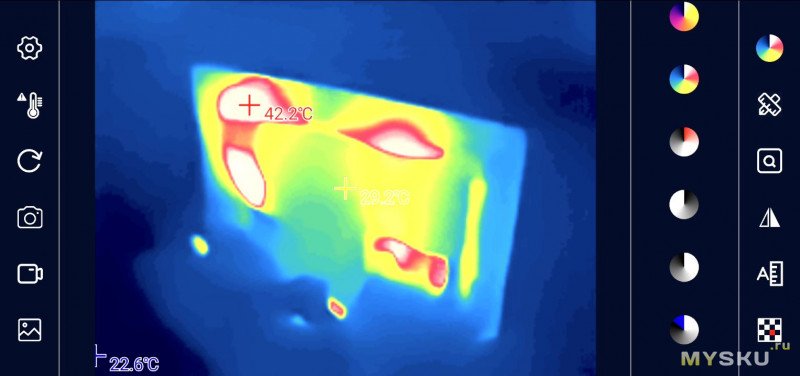
Для удобства сопоставления коэффициентов излучения под разные материалы на странице товара есть вот такая таблица:
Но думаю вот такой вариант от флюка будет более подробным:С правой стороны всё немного интереснее.
По умолчанию тут сначала выведена шкала градиента температуры и только потом столбец менюшек. При выборе любого из пунктов меню шкала градиента заменяется на кнопки выбранного меню.
Сверху вниз:
Выбор цветовой схемы — Всего доступно 6 цветовых схем для отображения.
1-я (верхняя): Iron — палитра «Железо» (переход от тёмно-фиолетового/синего через красный и оранжевый к жёлтому).2-я: Rainbow — «Радуга» (полный спектр: синий, зелёный, жёлтый, красный).3-я: Red Hot — «Горячий красный» (чёрно-белая схема с выделением самых нагретых участков красным).4-я: White Hot — «Горячий белый» (стандартная монохромная: горячее — белое, холодное — тёмное).5-я: Black Hot — «Горячий чёрный» (инвертированная: горячее — чёрное, холодное — светлое).6-я (нижняя): Cold Blue — «Холодный синий» (чёрно-белая схема с выделением самых холодных участков синим).
Инструменты измерения — Тут можно добавить дополнительные точки измерения температуры на экран.Провести линию, на которой будет обнаруживаться и показываться минимальная и максимальная температура:Или выбрать отдельную область, где будет обнаруживаться минимум и максимум температуры:Поиск температуры в области — по сути то же самое, что и область в предыдущем меню, но при её активации для всего, что не входит в выделение, выбирается другой цветовой профиль — «White Hot» (можно ли выбрать другой — не знаю, не нашел такой возможности).Управление изображением — тут всё просто: отражение изображения по вертикали или горизонтали и вроде как блокировка автоповорота, но я так и не понял, как она должна работать.Dead Pixel Correction — Полезная функция ручной калибровки и устранения дефектных пикселей. Вызывается она последней иконкой в правом меню (в виде шахматной сетки с красной точкой). Если на матрице тепловизора появляется «застрявшая» тёмная или светящаяся точка, которая переходит из кадра в кадр и мешает измерениям, её можно легко программно замаскировать прямо из интерфейса.Процесс коррекции предельно прост: наводим камеру на любую монотонную поверхность с равномерной температурой (например, на ровную стену или крышку объектива), совмещаем крестик-курсор с битым пикселем и делаем двойной клик по экрану. Приложение усредняет значение проблемной точки по соседним пикселям и сохраняет результат в память, избавляя от необходимости мириться с заводскими или появившимися со временем дефектами матрицы.
И это единственный пункт, который при работе выводит подсказку иероглифами.
Макролинза
Поначалу сей аксессуар показался почти бесполезным, но в процессе своё мнение я изменил.
Рассматривать предлагаю на примере ESP32 C3 mini.
Сначала смотрим на неё без макролинзы. Получить более-менее резкую картинку получается только на расстоянии около 25–30 см, но детализация откровенно так себе. Видно, что на плате что-то греется, но что именно — определить можно, пожалуй, только потому, что деталей там почти и нет, так что и гадать не приходится.Теперь та же плата, но уже с макролинзой. Тут дистанция съемки — около 5–8 см, и детализация гораздо получше, но всё равно ощущаешь некое разочарование. Поначалу я даже подумал, что особого смысла в этой линзе нет, и пожалел, что брал именно такой вариант. Но потом вспомнил, что всё это время у меня был включен режим SuperIR, который призван повысить разрешение картинки, и решил посмотреть, что будет, если его выключить.Вот тут макролинза уже показала себя во всей красе.
А вот так выглядит картинка без макролинзы при выключенном SuperIR:Видеообзор:
Небольшой вывод:
В целом мне камера понравилась. Да, конечно, у неё довольно низкое разрешение и есть много вариантов получше, но, на мой взгляд, даже такая камера более чем справляется со своими обязанностями. Её вполне можно применять и для обычных бытовых нужд, а если немного привыкнуть и смириться — то на первых порах пойдёт и для ремонта электроники.
Купон на скидку: BG13bc58
Цена в зависимости от комплекта: $83.99-$99.99
Заранее приношу свои извинения за орфографию и грамматику текста. Все допущенные ошибки сделаны не специально, а только по незнанию и в связи с несовершенством программ автоматической проверки текстов.
Самые обсуждаемые обзоры
| +32 |
2678
45
|
| +66 |
3688
57
|
| +58 |
3277
56
|


конскаявысоковата за такие характеристики.Я свой Ht203U-i брал за 11к при цене на алике 10к в начале года, сейчас цены сделали стонкс и он с какого-то перепугу стоит от 17к. upd: а не, вроде нашел в относительной локалке за вменяемый прайс.
1. Все отличия в разрешении картинки.
2. Конский ценник.
3. Диапазон измеряемой температуры.
4. Частота обновления.
6. Материал, размер, угол обзора, возможность регулировки линзы
7. Программное обеспечение (смартфон, ПК)
Единственное, что расстроило — кейс громадный.
Ну и да — поиграться, увидеть тепловые следы на полу, зверюшек в траве — это бесценно )
На днях ремонтировал один модуль. Задача стояла провести точную диагностику, а не ремонт. До конца определить неисправность мне так и не удалось. Нашёл место короткого замыкания, но плата многослойная, схем нет. Предположил, что замкнут GSM-модуль. Модуль BGA, выпаивать его нельзя, резать дорожки тоже нельзя. В точку предполагаемого питания модуля подал напряжение с ограничением тока 5 А, но тепловизор так и не увидел никакого нагрева.
Имею Mileseey TR256i (256 × 192), разница очень сильная.
В два раза дороже. А разрешение выше в 4 раза. И это честное разрешение матрицы, а что в этом чуде под видом «120 × 90» — не известно, судя по снимкам — и это не честное. С Mileseey TR256i работает их софт, софт от InfiRay (видится как P2) и куча другого стороннего, а с этим?
Ну и практичность… Что толку, если он 7500, если на выходе вот такое?
Полно задач где этого хватит, я вообще с древним 32х24 живу. Если других задач не планируется, а конкурентов с лучшими характеристиками за похожий ценник нет, то стоит оно своих денег.
И, на будущее, чтобы показать собственную крутость на данном сайте принято стравнивать с пирометром, презрительно сплевывая в сторону, мол одно и то же.
Тепловизор с мультиметром как вариант
Разрешение хорошие