
Термовоздушная паяльная станция (Hot Air) ATTEN ST-862D
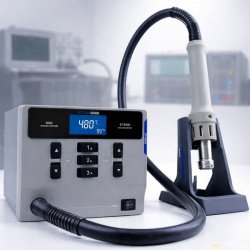
- Цена: 242$
- Перейти в магазин
Atten ST‑862D — это профессиональная термовоздушная паяльная станция (Hot Air) мощностью 1000 Вт, предназначенная для работы с компонентами SMD, BGA, QFP, в том числе и с мелкими элементами SMD на печатных платах. Паяльная станция подходит как для профессиональных мастерских, так и для хобби-мастеров. Станция выдерживает многочасовую работу в условиях сервис центра, поэтому смело рекомендую тем кто задумался какой Hot Air выбрать.
Станцию я приобрёл в августе 2023 года в комплекте с восемью насадками (в ближайших планах — докупить ещё несколько под новые процессоры). Устройство используется ежедневно, и за всё время эксплуатации каких-либо сбоев или глюков замечено не было.
Изначально я купил эту станцию на AliExpress по совету товарища из Англии и в течение месяца активно тестировал её, чтобы понять, насколько она хороша в реальной работе. Позже другой мой знакомый, уже по моей рекомендации, приобрёл точно такую же станцию — правда, немного дороже, но у официального дилера в Польше и со всеми необходимыми документами, списав часть налогов.
После этого по моему совету ещё несколько знакомых обзавелись этой станцией. За пару лет её использования ни от кого из них я не слышал каких-либо нареканий.
На эту станцию уже написано немало обзоров, однако на mysku их по какой-то причине до сих пор нет. Я решил это исправить — возможно, мне удастся дополнить общую картину информацией, которой нет у других авторов.
Часть 1.Основные технические характеристики
✔️ Мощность: 1000 Вт — обеспечивает быстрый разогрев и стабильную работу.
✔️Температура: от 100 °C до 480 °C — подходит для большинства задач пайки и демонтажа.
✔️ Режим воздуха без нагрева COL
✔️ Поток воздуха: 30 – 120 л/мин, регулируемый — можно адаптировать под разные компоненты.
✔️ Стабилизация температуры: примерно ±2 °C по цифровому датчику.
✔️ Цифровой экран: ЖК-дисплей с подсветкой для удобного контроля параметров.
✔️ Три канала памяти: можно сохранить три набора параметров (temp+воздух) для быстрого переключения.
✔️ ESD-SAFE: антистатическая защита для безопасной работы с чувствительной электроникой.
✔️ Функция «сон/спящий режим»: автоматическое снижение нагрева после установки на подставку.
✔️ Длина трубки от станции до фена, примерно 80см.
Комплект
✔️Сама станция с прикрепленным ручкой-феном
✔️Подставка и держатель насадок
✔️Набор сменных насадок
✔️Кабель питания и провод заземления
✔️Инструкция пользователя
Конкретный набор может отличаться в зависимости от комплектации.
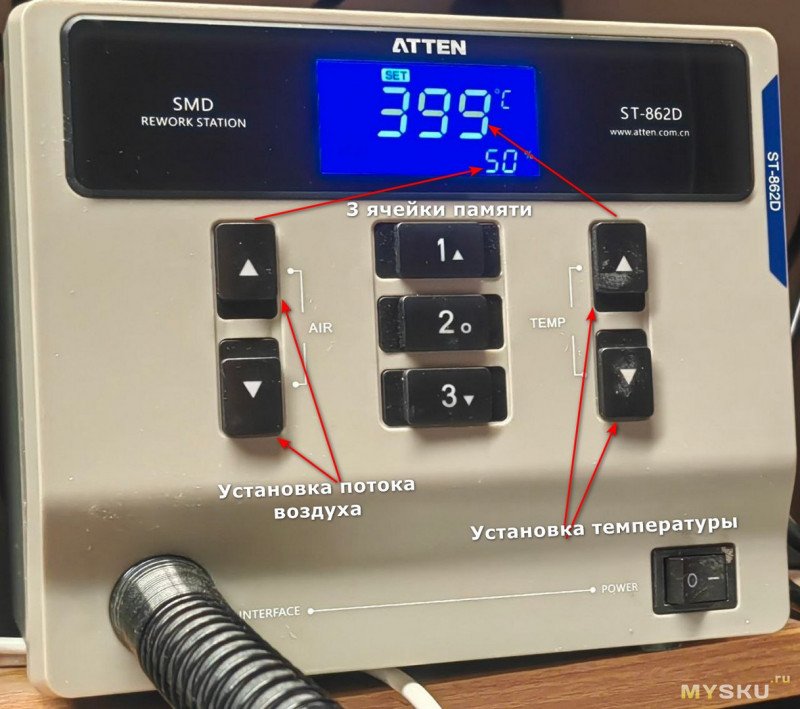
Блок управления
Управление станцией максимально простое, регулировки потока воздуха, регулировки температуры и память на три ячейки.
Ручка-фен
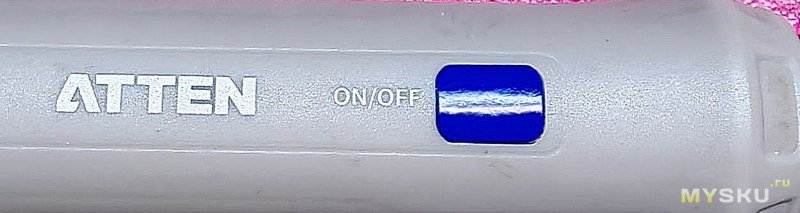
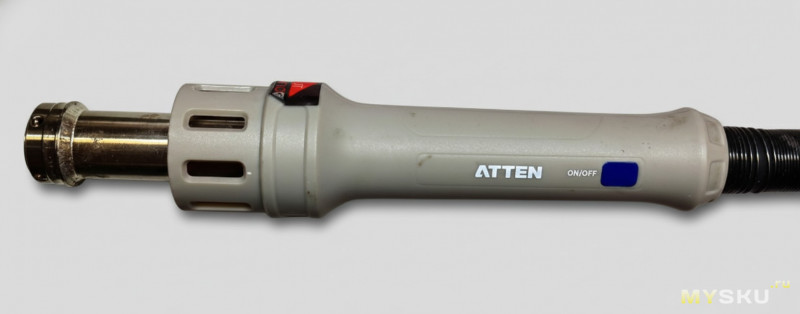 На ручке находится кнопка управления работой фена (включение/выключение).
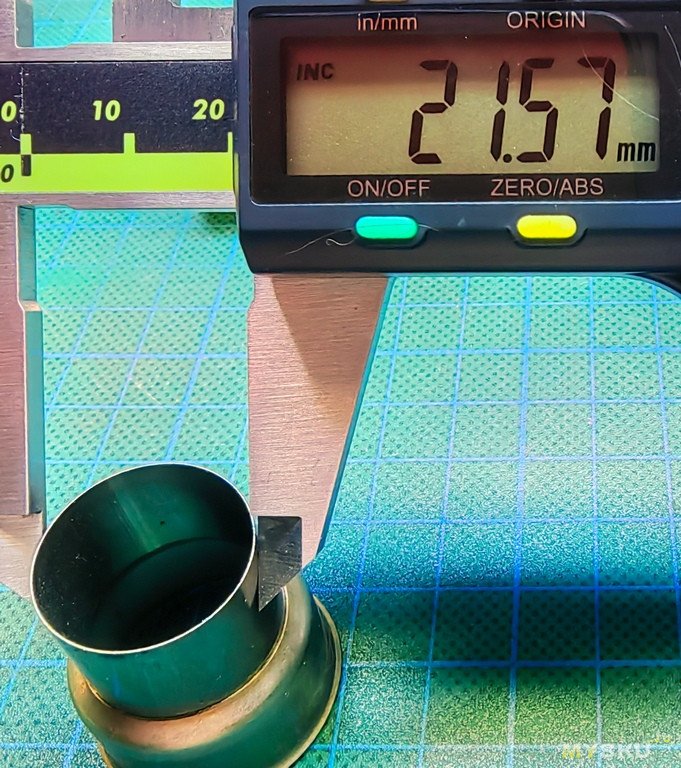
Удержание насадок осуществляется при помощи подпружиненных фиксаторов
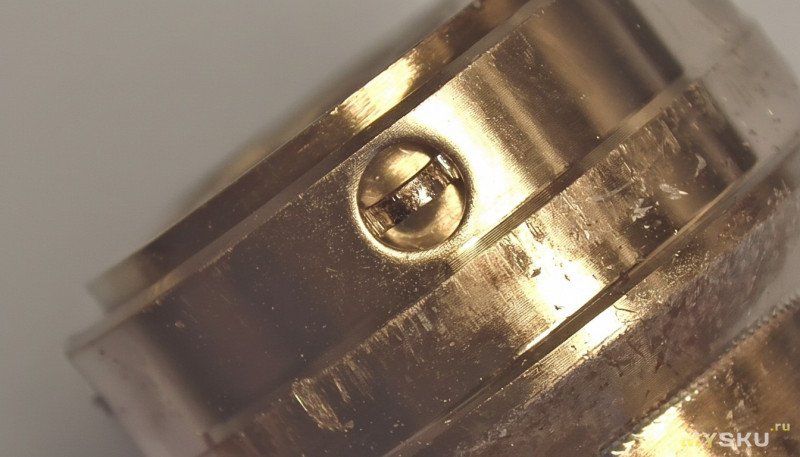
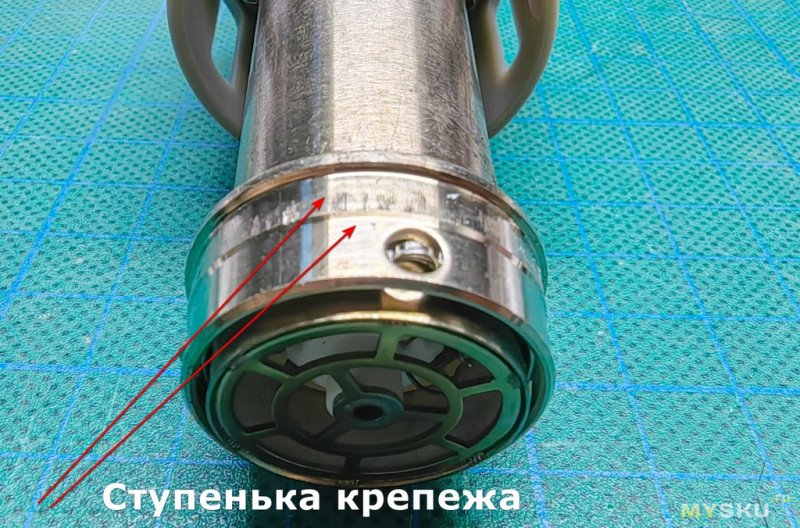
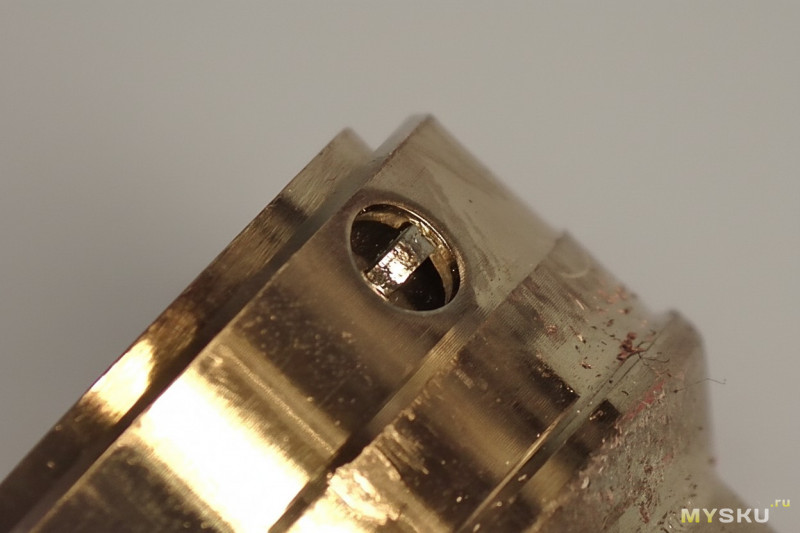 Так же в части крепление насадок присутствует ступенька, совместно с подпружиненными фиксаторами обеспечивает надежное удержание насадок.
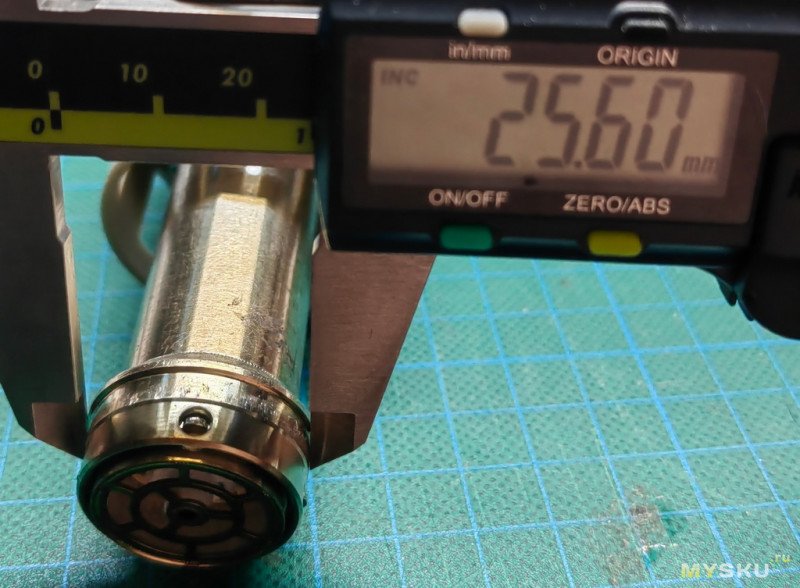
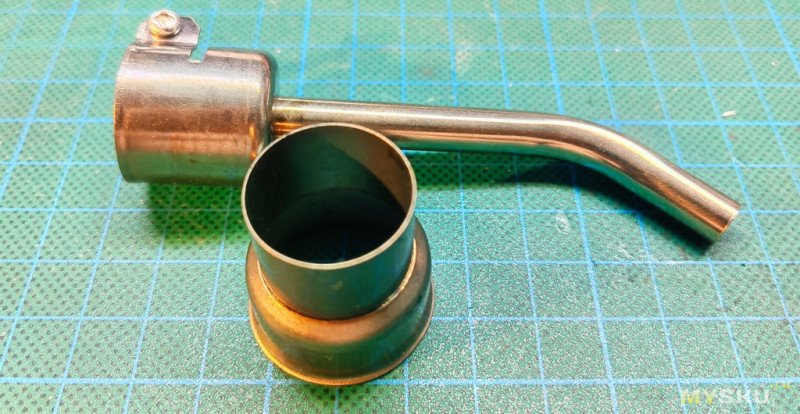
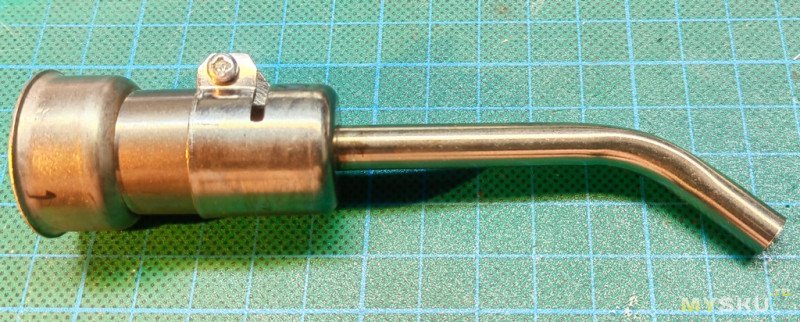
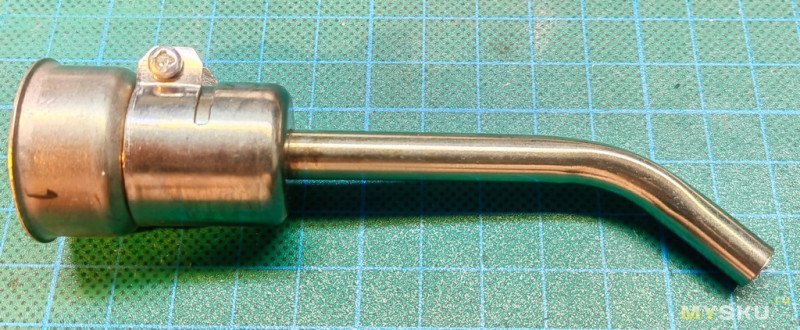
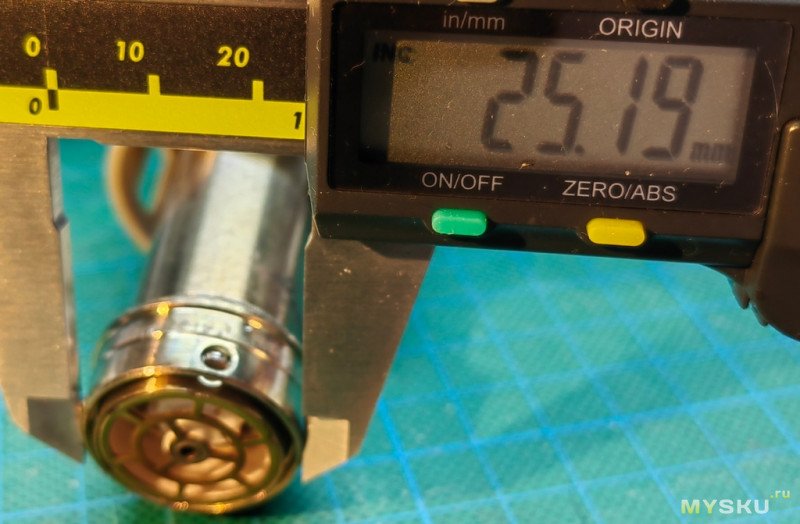 В комплекте со станцией обычно поставляется переходник под другой распространённый формат насадок, используемый в популярных фенах Lukey, Youyue и других.
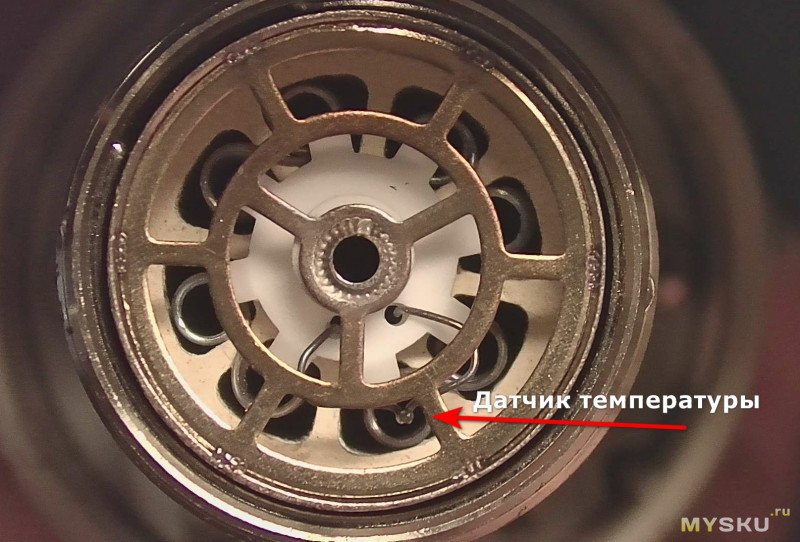
Размещение датчика температуры
Также фен автоматически выключается при размещении ручки на подставке.
При выключении фена запускается режим продувки: нагрев спирали отключается, а поток воздуха снижает температуру до 100 °C, после чего отключается компрессор, и станцию можно полностью выключить.
Подставка
Подставка тяжелая, по столу не ерзает, примерный вес ~760 грамм
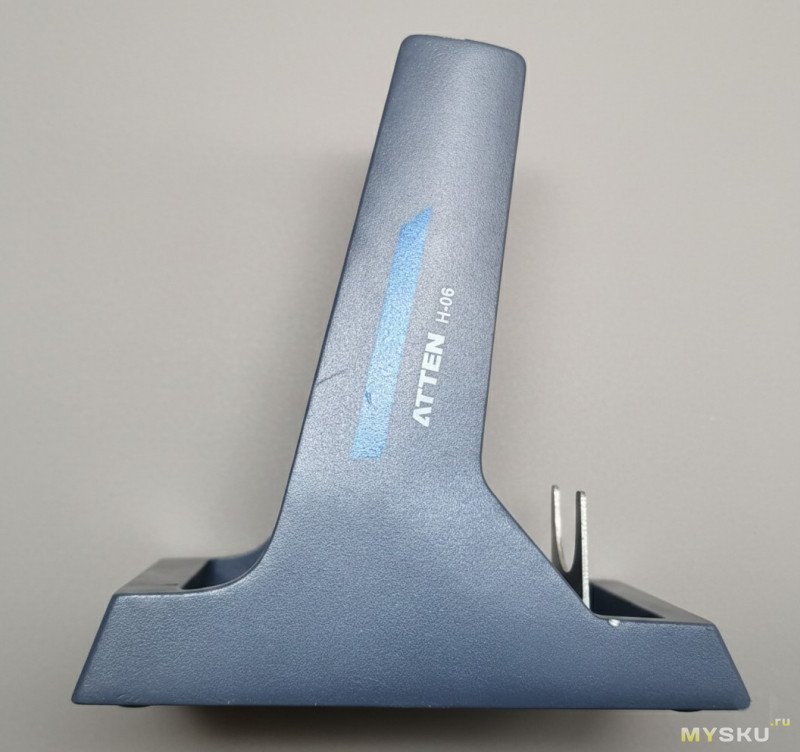
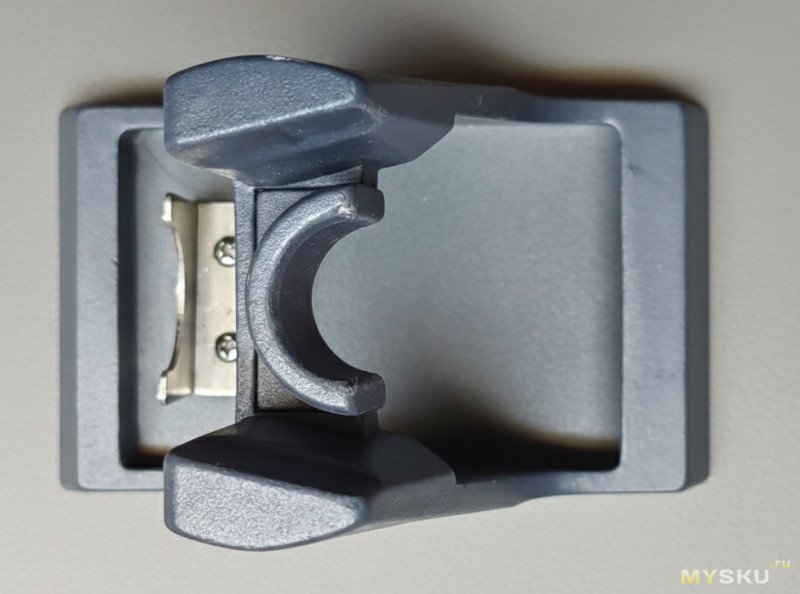 Ручка подставки устанавливается в подставку и держится за счет выступа.
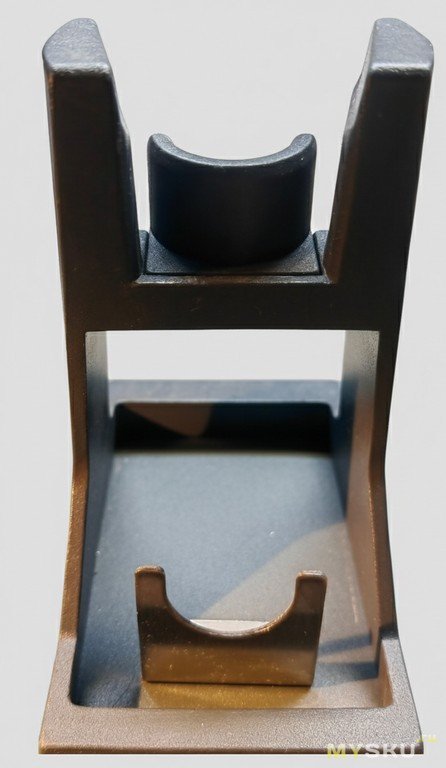
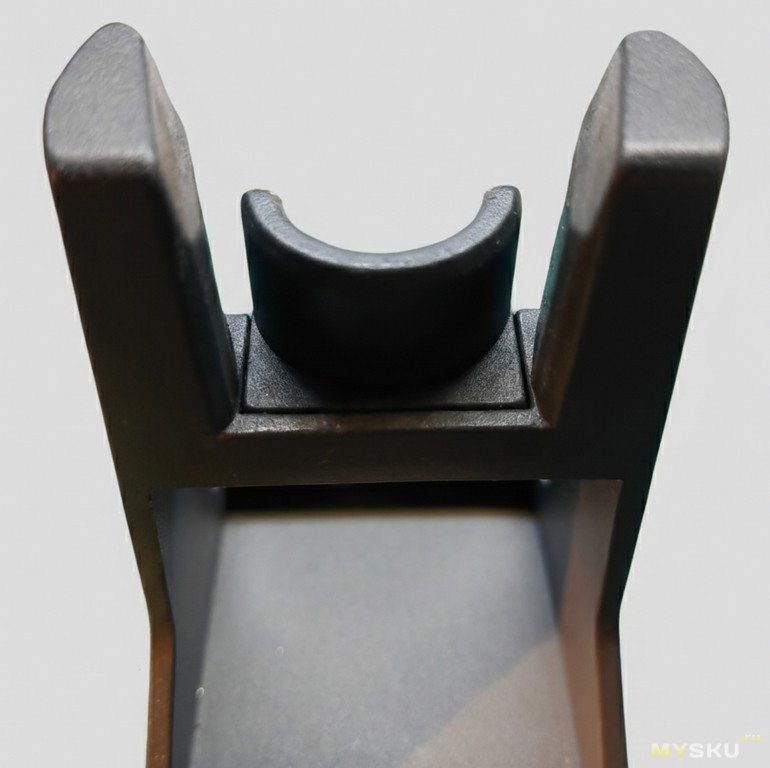
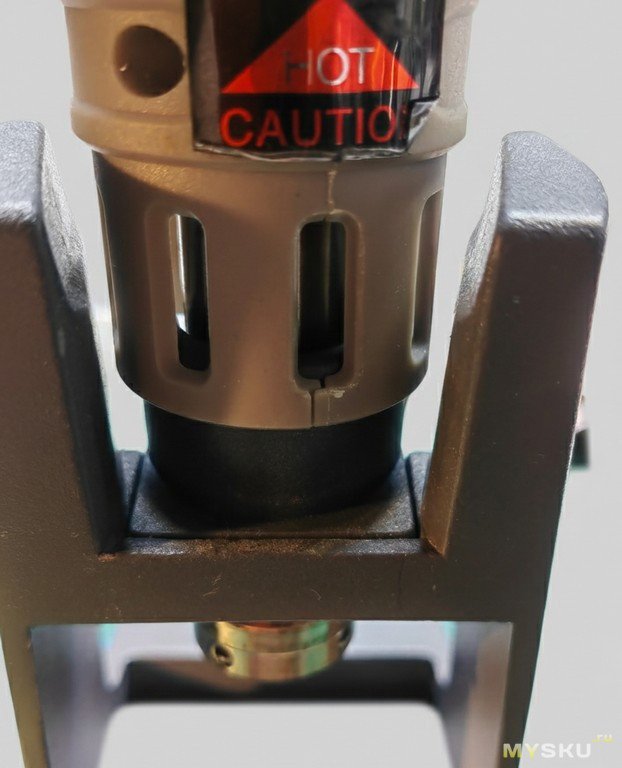
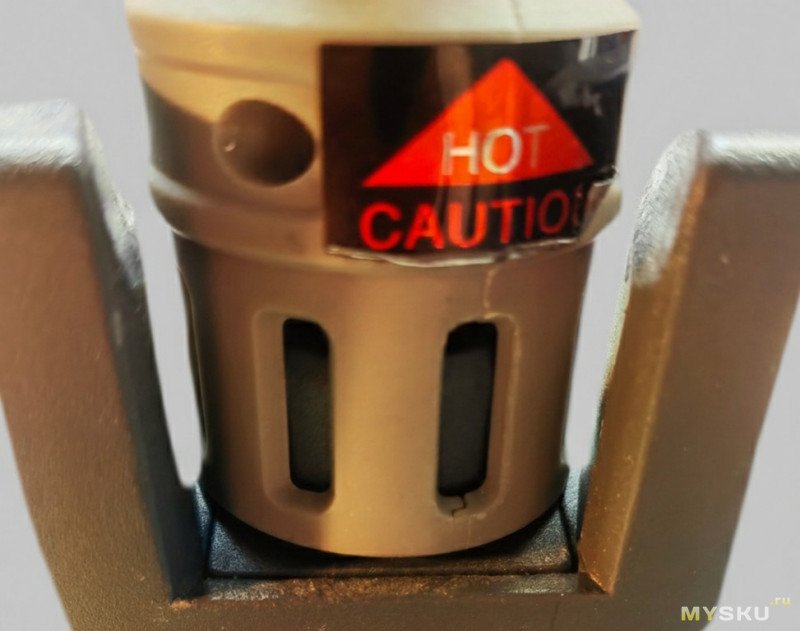
Горячий воздух установленной ручки направлен в низ подставки и не попадает на окружающие предметы если сопло установлено направлением во внутрь подставки.
Снятие температурных режимов.
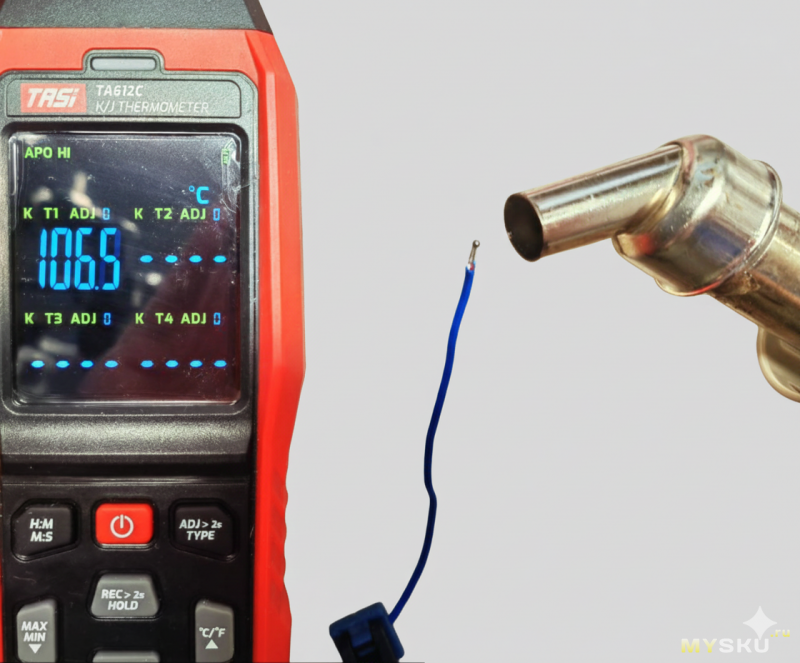
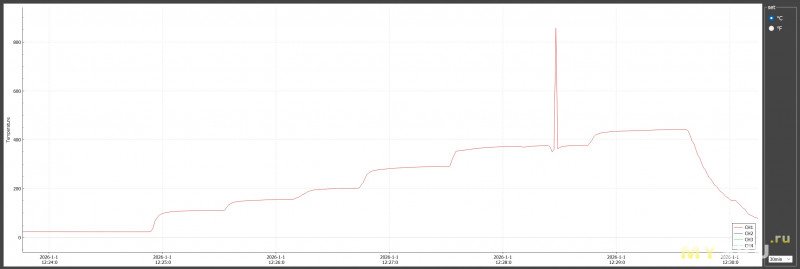
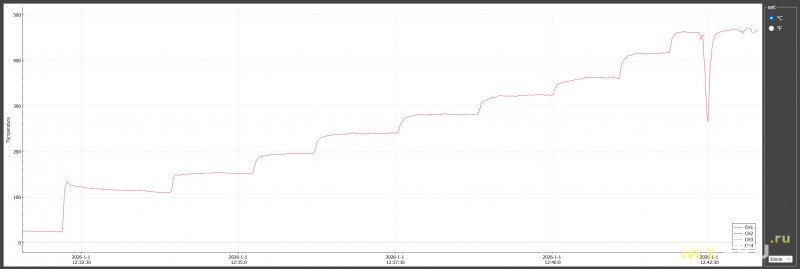
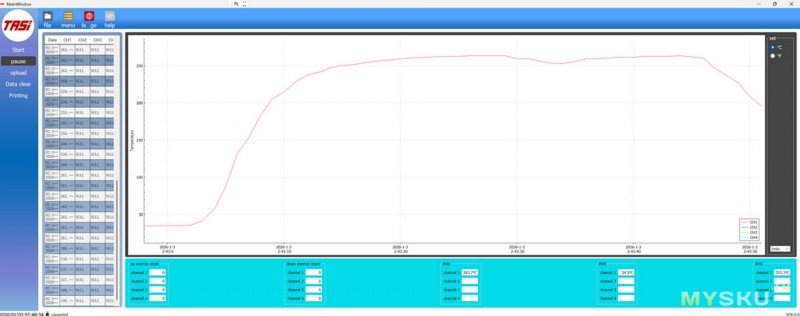
Для снятия температурного режима и демонстрации стабильности температур работы фена, я разместил датчик в 1 см от сопла. Температура в помещении 24 °C. Фен был установлен на 100 °C при воздушном потоке 30%. Далее температура повышалась с шагом 50 °C, а в завершение была проведена проверка на максимальном значении — 480 °C.
Всплески на графике это попытка поправить датчик температуры, так как на таком расстоянии и с такими установками, не удалось получить 480 градусов.
Если во время пайки требуется высокая точность температуры, датчик необходимо размещать непосредственно рядом с рабочей зоной. Однако существует приём, который используют многие мастера: на участок платы кладут кусочек припоя или паяльной пасты с заранее известной температурой плавления. По моменту их оплавления можно достаточно точно определить реальную температуру в зоне пайки.
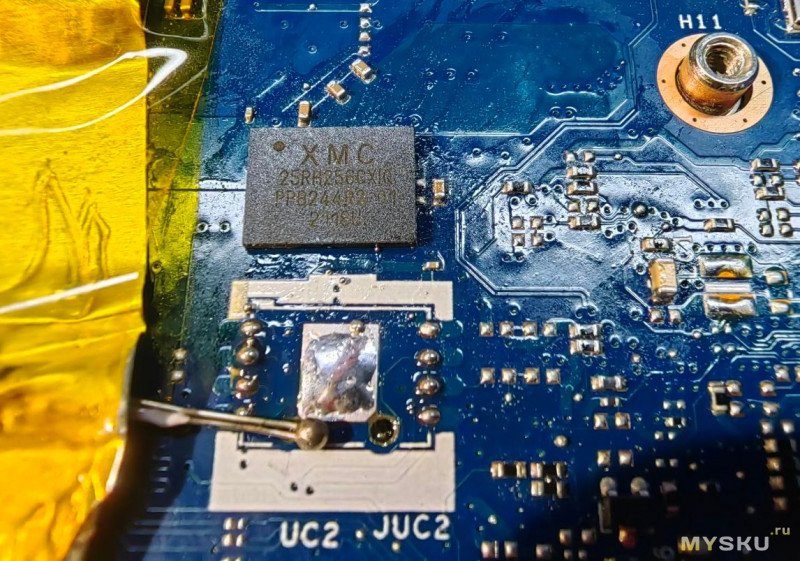
Пример контроля выпайки микросхемы памяти.
Но обычно так не делается, все температурные режимы и потоки воздуха, наработаны за долгие годы. Микросхема снималась на температуре около 250 градусов.
Дружественный сервис дал в ремонт ноутбук HP ProBook 440 14 inch G9
Со слов клиента, после автоматического обновления ноутбук не включился, точнее включился, но на экране постоянное сообщение
 Клиент сказал, что видел на экране обновления Bios и после перезагрузки, ноутбук висит на заставке WOLF SECURITY
Скажу честно: сначала я попытался пойти по лёгкому пути и на одном из известных форумов разместил считанный BIOS с просьбой его исправить. Однако ответа так и не получил, поэтому занялся процедурой восстановления самостоятельно. При этом частично использовал чужой опыт — уже подготовленные версии BIOS. Но обо всём по порядку: процедуру восстановления распишу по пунктам.
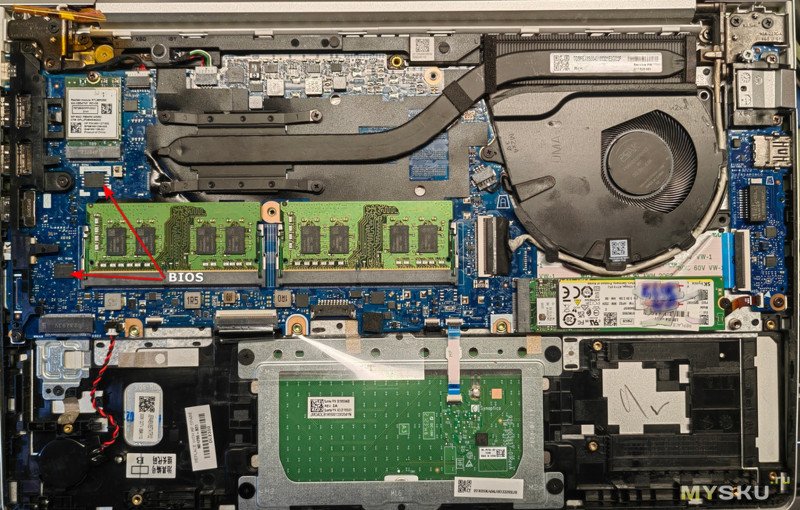
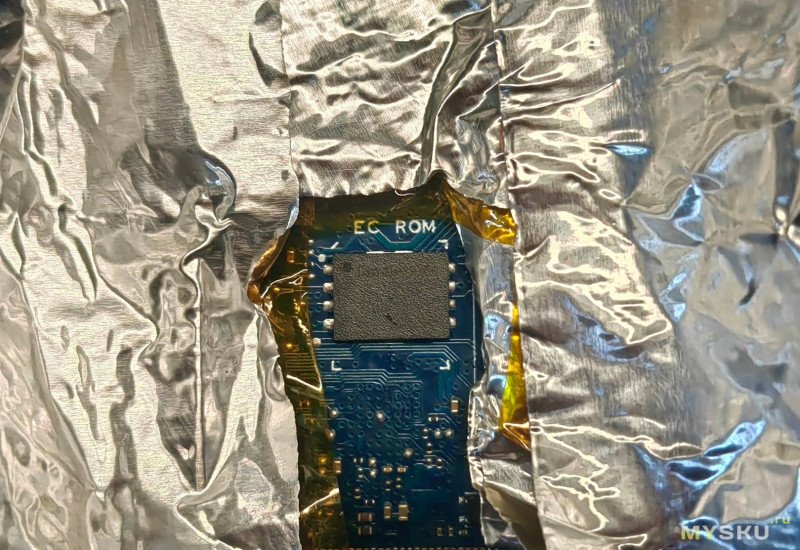
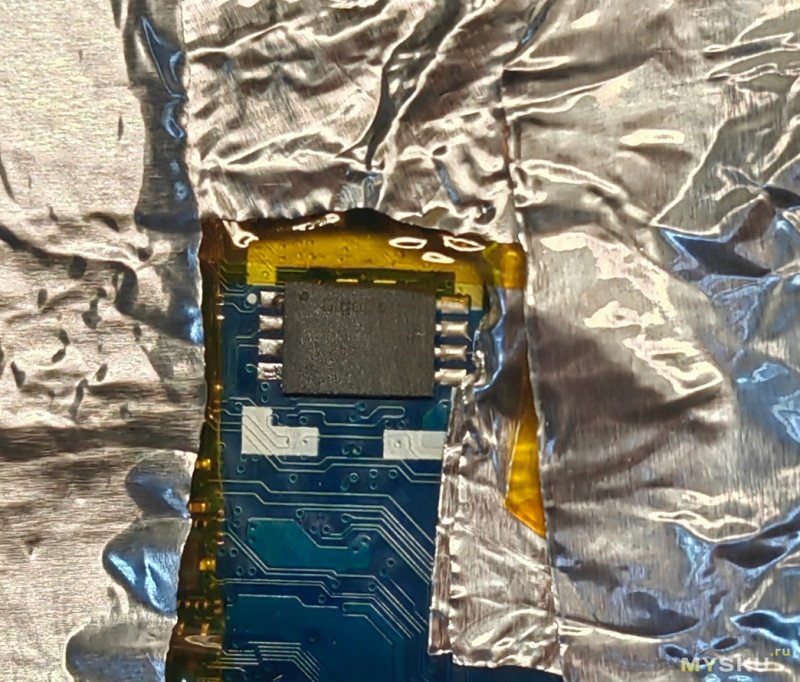
1. Извлекаем материнскую плату из корпуса и выпаиваем обе микросхемы BIOS с помощью используемой станции, предварительно защитив часть пространства фольгой.
2. Считываем содержимое микросхем программатором несколько раз и сравнить полученные дампы, чтобы убедиться в корректности чтения данных.
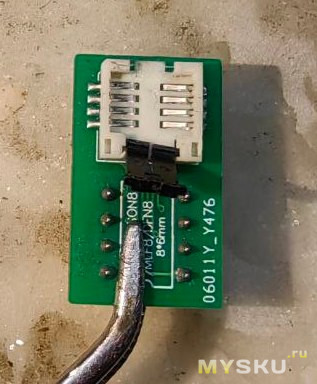
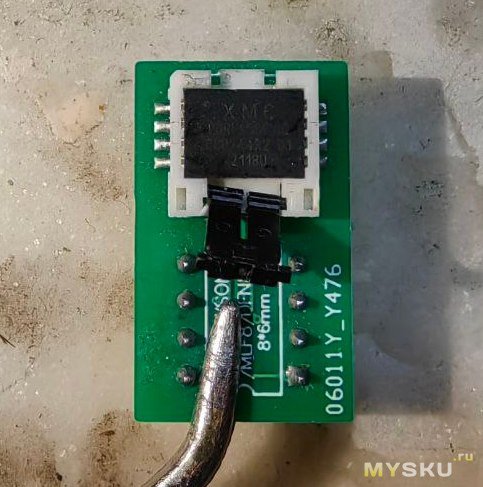
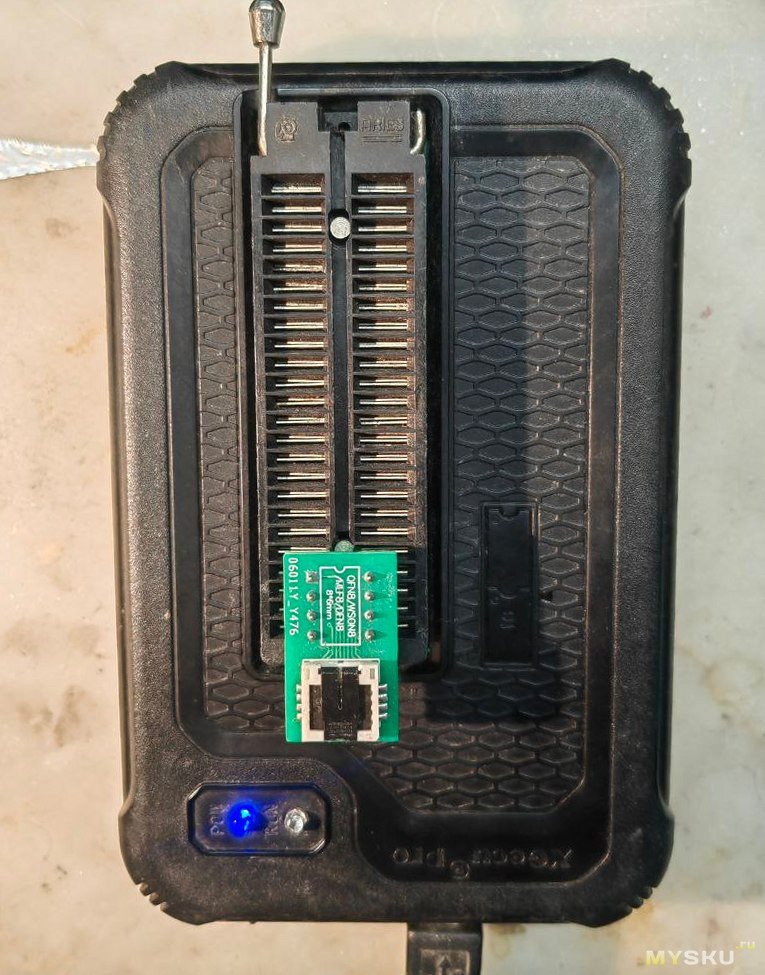
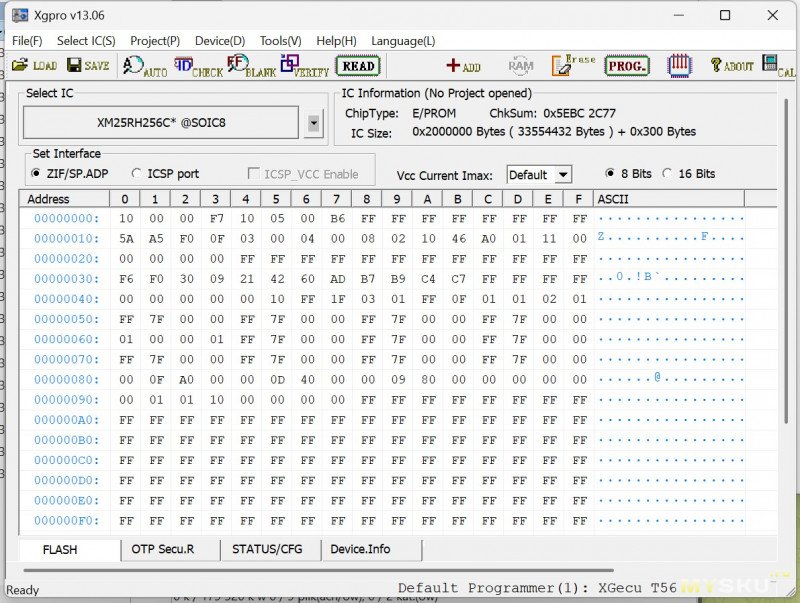
3. С помощью утилиты HP DMI Tool извлекаем из старого BIOS все серийные номера и идентификаторы.
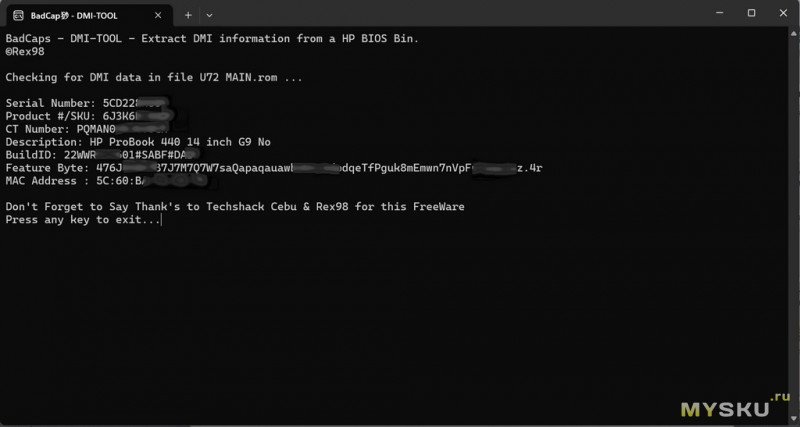
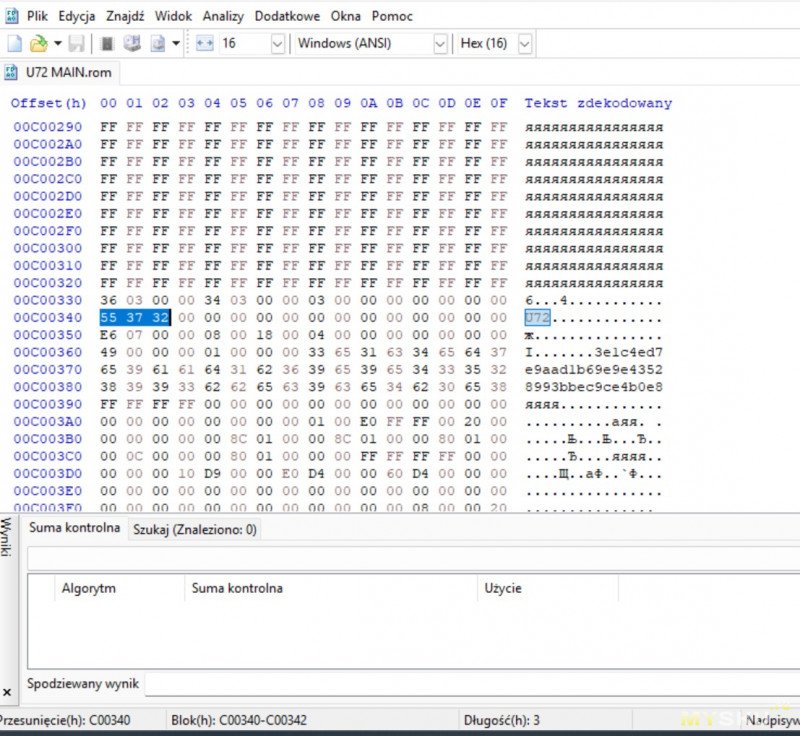
4. В основной микросхеме BIOS с помощью HEX-редактора ищем блоки U72 или U85. Эта информация необходима для определения версии оригинального BIOS, и той версии которую следует искать на специализированном форуме и затем прошивать в микросхемы.
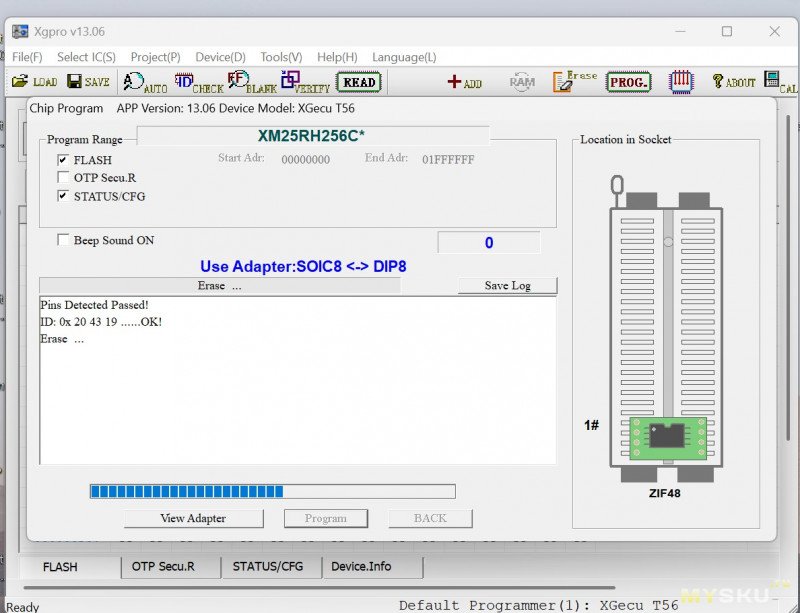
5. Прошиваем(программируем) микросхемы программатором подготовленным BIOS. Данный BIOS был подготовленсторонним специалистом добрым человеком и размещён на специализированном форуме. Такой BIOS, обычно не содержит серийных номеров(очищенный BIOS) и ноутбук после прошивки будет включаться с задержкой, выводить сообщение о включённом сервисном режиме и в настройках BIOS будут незаполненные поля серийных номеров, а также спецификации ноутбука.
6. После программирования, запаиваем микросхемы обратно, все отмываем, включаем ноутбук, заходим в BIOS. Нам необходимо выполнить два сброса:
первый — сброс к заводским настройкам;
второй — сброс параметров безопасности (Security).
7. Снова заходим в BIOS и в соответствующих разделах вручную прописываем все ранее считанные серийные номера, а также данные с наклеек ноутбука. Таких полей в BIOS несколько, в том числе:
Feature Byte
Serial Number
Product # / SKU
CT Number
Description: HP ProBook 440 14 inch G9
Build ID
8. После этого ноутбук необходимо перезагрузить столько раз, сколько будет указано на экране при включении. Обычно это около 30 перезагрузок.
Однако данную процедуру можно значительно упростить, используя утилиту HP BIOS Configuration Utility (BCU). С её помощью можно запрограммировать все серийные номера и сбросить счётчик перезагрузок тестового режима, что позволяет избежать многократной ручной перезагрузки ноутбука.
9. Заходим в BIOS, проверяем установки загрузки SSD, еще раз смотрим на серийные номера, что все в порядке и пробуем загрузить ноутбук до рабочего стола.
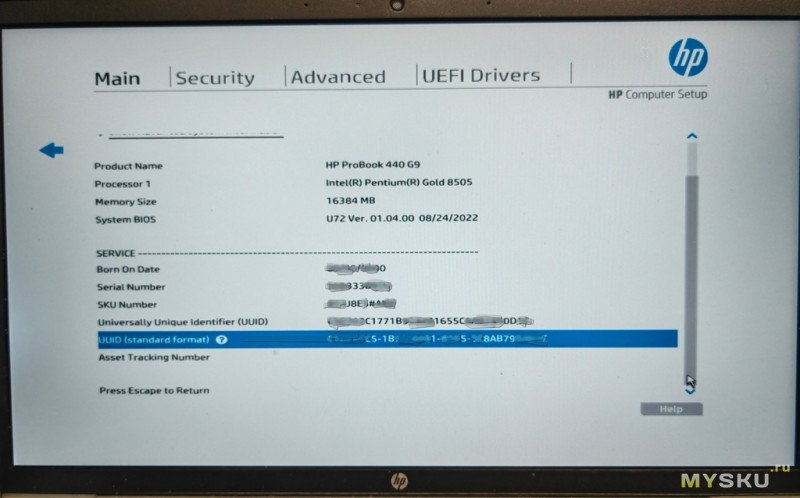
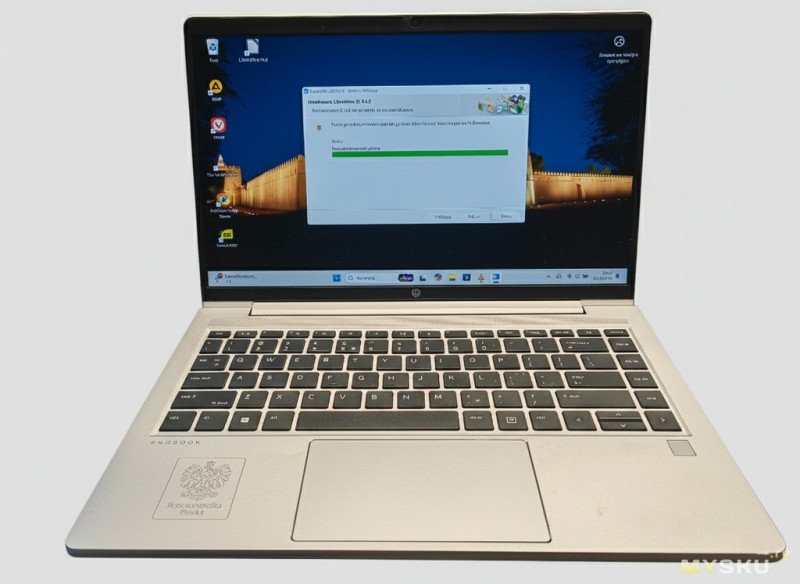 Тестируем ноутбук, проверяя WiFi, звук, клавиатуру, разъемы USB, зарядку, можно еще проверить микрофон и камеру.
После проверки, ноутбук отмывается от пыли и грязи, еще раз включаем проверяем, выключаем и отдаем дружественному сервису.
В некоторых моделях ноутбуков восстановление невозможно, так как часть BIOS находится внутри микроконтроллера с защитой от чтения, и на данный момент решения для работы с некоторыми микроконтроллерами ещё не найдено.
Плюсы станции
Стабильны, мощный и равномерный поток воздуха, с большим запасом регулировки хорошо подходит для пайки/демонтажа крупных и мелких элементов.
Цифровая регулировка и память настроек — удобно при повторяющейся работе.
Стабильны, мощный и равномерный поток воздуха после нескольких лет работы станции.
Небольшие размеры и настольная конструкция — удобна для малых мастерских
Минусы станции
Минусы не обнаружены, кто-то может сказать что цена, но это относительный параметр.
По традиции на вопросы отвечу, обзор дополню.
Предисловие.
Обзор будет из нескольких частей, так сказать один день из жизни мастера по ремонту ноутбуков.Пролог. Atten ST‑862D
Станцию я приобрёл в августе 2023 года в комплекте с восемью насадками (в ближайших планах — докупить ещё несколько под новые процессоры). Устройство используется ежедневно, и за всё время эксплуатации каких-либо сбоев или глюков замечено не было.
Изначально я купил эту станцию на AliExpress по совету товарища из Англии и в течение месяца активно тестировал её, чтобы понять, насколько она хороша в реальной работе. Позже другой мой знакомый, уже по моей рекомендации, приобрёл точно такую же станцию — правда, немного дороже, но у официального дилера в Польше и со всеми необходимыми документами, списав часть налогов.
После этого по моему совету ещё несколько знакомых обзавелись этой станцией. За пару лет её использования ни от кого из них я не слышал каких-либо нареканий.
На эту станцию уже написано немало обзоров, однако на mysku их по какой-то причине до сих пор нет. Я решил это исправить — возможно, мне удастся дополнить общую картину информацией, которой нет у других авторов.
Часть 1.Основные технические характеристики
✔️ Мощность: 1000 Вт — обеспечивает быстрый разогрев и стабильную работу.
✔️Температура: от 100 °C до 480 °C — подходит для большинства задач пайки и демонтажа.
✔️ Режим воздуха без нагрева COL
✔️ Поток воздуха: 30 – 120 л/мин, регулируемый — можно адаптировать под разные компоненты.
✔️ Стабилизация температуры: примерно ±2 °C по цифровому датчику.
✔️ Цифровой экран: ЖК-дисплей с подсветкой для удобного контроля параметров.
✔️ Три канала памяти: можно сохранить три набора параметров (temp+воздух) для быстрого переключения.
✔️ ESD-SAFE: антистатическая защита для безопасной работы с чувствительной электроникой.
✔️ Функция «сон/спящий режим»: автоматическое снижение нагрева после установки на подставку.
✔️ Длина трубки от станции до фена, примерно 80см.
Комплект
✔️Сама станция с прикрепленным ручкой-феном
✔️Подставка и держатель насадок
✔️Набор сменных насадок
✔️Кабель питания и провод заземления
✔️Инструкция пользователя
Конкретный набор может отличаться в зависимости от комплектации.
Часть 2. Основная
Блок управления
Управление станцией максимально простое, регулировки потока воздуха, регулировки температуры и память на три ячейки.
Ручка-фен
На ручке находится кнопка управления работой фена (включение/выключение).Удержание насадок осуществляется при помощи подпружиненных фиксаторов
Так же в части крепление насадок присутствует ступенька, совместно с подпружиненными фиксаторами обеспечивает надежное удержание насадок.В комплекте со станцией обычно поставляется переходник под другой распространённый формат насадок, используемый в популярных фенах Lukey, Youyue и других.Размещение датчика температуры
Также фен автоматически выключается при размещении ручки на подставке.
При выключении фена запускается режим продувки: нагрев спирали отключается, а поток воздуха снижает температуру до 100 °C, после чего отключается компрессор, и станцию можно полностью выключить.
Подставка
Подставка тяжелая, по столу не ерзает, примерный вес ~760 грамм
Ручка подставки устанавливается в подставку и держится за счет выступа.Горячий воздух установленной ручки направлен в низ подставки и не попадает на окружающие предметы если сопло установлено направлением во внутрь подставки.
Снятие температурных режимов.
Для снятия температурного режима и демонстрации стабильности температур работы фена, я разместил датчик в 1 см от сопла. Температура в помещении 24 °C. Фен был установлен на 100 °C при воздушном потоке 30%. Далее температура повышалась с шагом 50 °C, а в завершение была проведена проверка на максимальном значении — 480 °C.
Всплески на графике это попытка поправить датчик температуры, так как на таком расстоянии и с такими установками, не удалось получить 480 градусов.
Если во время пайки требуется высокая точность температуры, датчик необходимо размещать непосредственно рядом с рабочей зоной. Однако существует приём, который используют многие мастера: на участок платы кладут кусочек припоя или паяльной пасты с заранее известной температурой плавления. По моменту их оплавления можно достаточно точно определить реальную температуру в зоне пайки.
Пример контроля выпайки микросхемы памяти.
Но обычно так не делается, все температурные режимы и потоки воздуха, наработаны за долгие годы. Микросхема снималась на температуре около 250 градусов.
Часть 3. Продолжение
Подходим к самому интересному — к тому, для чего чаще всего используется станция или как я провожу своё рабочее время.Дружественный сервис дал в ремонт ноутбук HP ProBook 440 14 inch G9
Со слов клиента, после автоматического обновления ноутбук не включился, точнее включился, но на экране постоянное сообщение
Клиент сказал, что видел на экране обновления Bios и после перезагрузки, ноутбук висит на заставке WOLF SECURITYСкажу честно: сначала я попытался пойти по лёгкому пути и на одном из известных форумов разместил считанный BIOS с просьбой его исправить. Однако ответа так и не получил, поэтому занялся процедурой восстановления самостоятельно. При этом частично использовал чужой опыт — уже подготовленные версии BIOS. Но обо всём по порядку: процедуру восстановления распишу по пунктам.
1. Извлекаем материнскую плату из корпуса и выпаиваем обе микросхемы BIOS с помощью используемой станции, предварительно защитив часть пространства фольгой.
2. Считываем содержимое микросхем программатором несколько раз и сравнить полученные дампы, чтобы убедиться в корректности чтения данных.
3. С помощью утилиты HP DMI Tool извлекаем из старого BIOS все серийные номера и идентификаторы.
4. В основной микросхеме BIOS с помощью HEX-редактора ищем блоки U72 или U85. Эта информация необходима для определения версии оригинального BIOS, и той версии которую следует искать на специализированном форуме и затем прошивать в микросхемы.
5. Прошиваем(программируем) микросхемы программатором подготовленным BIOS. Данный BIOS был подготовлен
6. После программирования, запаиваем микросхемы обратно, все отмываем, включаем ноутбук, заходим в BIOS. Нам необходимо выполнить два сброса:
первый — сброс к заводским настройкам;
второй — сброс параметров безопасности (Security).
7. Снова заходим в BIOS и в соответствующих разделах вручную прописываем все ранее считанные серийные номера, а также данные с наклеек ноутбука. Таких полей в BIOS несколько, в том числе:
Feature Byte
Serial Number
Product # / SKU
CT Number
Description: HP ProBook 440 14 inch G9
Build ID
8. После этого ноутбук необходимо перезагрузить столько раз, сколько будет указано на экране при включении. Обычно это около 30 перезагрузок.
Однако данную процедуру можно значительно упростить, используя утилиту HP BIOS Configuration Utility (BCU). С её помощью можно запрограммировать все серийные номера и сбросить счётчик перезагрузок тестового режима, что позволяет избежать многократной ручной перезагрузки ноутбука.
9. Заходим в BIOS, проверяем установки загрузки SSD, еще раз смотрим на серийные номера, что все в порядке и пробуем загрузить ноутбук до рабочего стола.
Тестируем ноутбук, проверяя WiFi, звук, клавиатуру, разъемы USB, зарядку, можно еще проверить микрофон и камеру.После проверки, ноутбук отмывается от пыли и грязи, еще раз включаем проверяем, выключаем и отдаем дружественному сервису.
Эпилог
Не всегда удаётся так просто разобраться с BIOS — необходимо иметь оборудование для его программирования.В некоторых моделях ноутбуков восстановление невозможно, так как часть BIOS находится внутри микроконтроллера с защитой от чтения, и на данный момент решения для работы с некоторыми микроконтроллерами ещё не найдено.
Плюсы станции
Стабильны, мощный и равномерный поток воздуха, с большим запасом регулировки хорошо подходит для пайки/демонтажа крупных и мелких элементов.
Цифровая регулировка и память настроек — удобно при повторяющейся работе.
Стабильны, мощный и равномерный поток воздуха после нескольких лет работы станции.
Небольшие размеры и настольная конструкция — удобна для малых мастерских
Минусы станции
Минусы не обнаружены, кто-то может сказать что цена, но это относительный параметр.
По традиции на вопросы отвечу, обзор дополню.
Самые обсуждаемые обзоры
| +44 |
3056
67
|


Или сначала забрали устройство, и только потом начали искать решение?
Ноутбук отдается клиенту с словами -Удачи.
это не паяльная станция.
1. основной биос
2. прошивка для контролеров клавиатуры и прочего
3. прошивка контролеров USB-C
4. прошивка сетевых контролеров.
Если говорим конкретно за данный ноутбук, то одна епромка это основной биос, а вторая микросхема это прошивка для работы контролеров. Содержание этих микросхем абсолютно разное.
А почему, как традиционно, не замену подсветки?
Пы.сы. обычно расстояние до контрольной термопары делают равным диаметру сопла.
При сложной пайке, контролирую температуру внешним датчиком. Главное при пайке, стабильный поток и стабильная температура, с чем станция справляется.
С чего бы это он должен быть в ручке?
А чем оно лучше народной 852-й паялки в три раза дешевле?
Станция и правда хорошая. Себе тоже взял такую на недавней распродаже.
Жаль, что в обзоре основную часть уделили восстановлению БИОС-а ноута, а не самой станции. А рассказать есть про что…
Не написали про возможности калибровки.
Ничего про типовые проблемы этой станции как-то поломка нагревательного элемента или клин турбины. И про то что эти детали, к счатью, есть в продаже — так что можно самостоятельно заменить и восстановить работоспособность станции. И что замена этих элементов, как правило, простая.
Да и про сам принцип — что здесь стоит турбина, а не шумный компрессор, как в предудыщей версии, или хлипенький вентилятор как в бюджетных решениях. Про плюсы и минусы турбины тоже было бы хорошо упомянуть…
Родные насадки (которые с прямым соплом) создают закрученный поток воздуха, что есть хорошо, насколько я понимаю — тоже было бы хорошо упомянуть, показать, рассказать…
Внутри тоже есть на что посмотреть: тот же полноценный сетевой фильтр — далеко не в каждом изделии заботятся о таких мелочах. Или то что трансформатор бывает слабо притянут и болтается… Зато всё на разъёмах — можно легко делать ремонт, обслуживание, при необходимости. Ну и сетевой выключатель размыкает оба питающих провода физически, что тоже как бы хорошо там где нет чёткой фазировки питания (вспоминаем старую печально-известную станцию где такого физического выключателя не было...). С другой стороны — сетевой выключатель откровенно слабовать как для 1кВт нагрузки…
Про антистатические свойства станции тоже было бы хорошо упомянуть…
В общем, хорошо, что рассказали про хорошую станцию. Но плохо, что далеко не всё рассказали про саму станцию.
Извините, если черезчур категорично выразил своё мнение.
Про поломки станции я не знаю, так как не сталкивался.
Все остальное мне известно плюс еще одну особенность не упомянутую мной в обзоре и вашем дополнении.
Я не могу объяснить как это работает, кроме как спектр теплового излучения, но станцией я выпаиваю пластиковые разъемы которые другими станциями как цельный кусок пластика и не выпаяешь, а этой выпаиваю без повреждения.
Ну и в интернете народ время от времени спрашивает про эту станцию что-то наподобии «а-а-а — на экране рисует Е13, станция не работает! спасите-помагите!!!». Хотя в инструкции явно указано — что это за ошибка и что нужно делать для её устранения.
Ну а насчёт пластиковых разъёмов — допускаю, что дело в точности и стабильности поддержания температуры: можно задать температуру что бы припой плавился, а пластик — нет. Более дешёвые станции не дают такой стабильности температуры (и потока воздуха ?), что и приводит к оплавлению пластика, ибо приходится ставить температуру «с запасом», что бы расплавить припой.
Это смело!
к примеру
Этот Веллер, как я вижу, умеет греть по заданому температурному профилю и прочие штуки, которые нужны именно что профикам. + наверняка сертифицирован по всяким там стандартам безопасности и т.п. Но он и стоит в 5 раз дороже обозреваемого Аттен.
С другой стороны — обозреваемый Аттен тоже имеет некоторые функции, которые выгодно отличают его от дешёвых якобы аналогов. Та же калибровка, быстрая замена основных узлов, которые можно отнести к расходным материалам — в «бытовых-любительских» аналогах такие штуки нечасто встретишь. Поэтому эту станцию и относят к профессиональным. Можно сказать «полу-профессиональная станция», если так будет меньше когнитивного диссонанса )
На мой взгляд — сравнивать Аттен с Веллером — это как сравнивать Юни-Т с Флюком. Где-то нужно соответствие стандартам и всякие сертификации — там Веллеры и Флюки. А где-то просто нужен добротный инструмент с хорошими параметрами и надёжностью — здесь я смело рекомендую Аттен и Юни-Т (Ригол тоже в эту категорию отношу).
В защиту бренда Аттен ещё могу добавить то, что я пользовался их ЛБП — весьма доволен их качеством и могу смело рекомендовать (правда, лично работал только с их аналоговыми ЛБП, которые с БЖТ — большим железным трансформатором).
Умение станции паять «по заданому температурному профилю» не относит автоматически станцию к классу элиты.
Моя последняя приобретенная станция Aixun H312 (1,4 килловата мощности) тоже умеет паять по профилю на экране… это не элита, а нормальная доступная станция (помимо нее дома есть Quick 857DW+ — удобная станция, ИК паяльная станция Huier T860, фенчик в составе Weller WMD-3, еще пара фенов, название уже не упомню, ну и конечно же 25-летняя Sunkko 902+ уже свалена в углу).
Задача станции четко держать температуру, моментально корректировать ее при смене потока.
И если говорите А, то уж говорите в чем эта станция не профессиональная?
С другой стороны, если кому нужно такое — то есть тот же Aifen F5Pro, который умеет греть по профилю и стоит не сильно дороже данного Аттен. (рекламный ролик этой станции). Даёт ли это право считать сей Aifen более профессиональным, чем обозреваемый Atten?..
Я считаю что Веллеры, Эрсы, Хакко и прочие бренды много берут за своё имя, не давая взамен явных преимуществ перед недорогими альтернативами. Но если нужно оборудовать лабораторию/мастерскую в соответствии с какими-то крутыми стандартами — то тут да — сертифицироваться с дорогим брендовым инструментом будет явно проще. И даже всякие там отвёрточки, пинцеты и даже тапочки тоже будут с лейбочками крутых брендов.
Для меня в данном случае профессиональный, это ESD и возможность долговременной работы как разовое включение, так и полный рабочий день.
В сервисе с которым сотрудничаю, за это время уже две Youyue сломались.
ехала с китая 40 дней, продаван положил недособранную подставку — нет удерживающего носика под фен. написал ему отзыв, морозится с отправкой, тем временем напечатал на 3д принтере из алюминиевой полоски ножовкой и пассатижами держалку.
из коробки занижала на 40*С. проверяли по термопаре, пастам и припою с известными температурами.
«откалибровали» через сервисное меню из мануала (есть и на ютубе).
после фена «в ручке» конечно космос. пока снимаешь с подставки — уже готов работать. на потоке до 50% почти бесшумно.
кнопки на морде болтаются как в дешовой балалайке.
разбирать не стал. смысл? gd32 вместо st32 и шо? прошивку я с любого из них вытащить могу. вентиль БК/неБК? мне пофиг.
работать удобно.
Вот, например, я сегодня перепаивал известную схему гирлянды на адресных светодиодах WS2811. Она уже несколько лет существует на макетке, мне это дело надоело, и я решил все засунуть в смоделированную и распечатанную коробочку.
Мне надо было выпаять контакты с сегментного дисплея на ТМ1637.
Я откусил у платы всё, что откусывается, снял пластиковый разделитель и выпаял контакты по одному. Насколько термофеном это будет легче сделать?
Может быть Вам то-же ремонты постить?
Накопленный опыт он тоже если уйдёт в никуда…
У меня самодельный фен с турбинкой в ручке, на самом мизерном потоке уже мелкие элементы приходится дуть издалека и ставить температуры выше. Ну и такое замечание: нижний подогрев с феном — офигенно полезная вещь.
В основном я паяю мосфеты и епромки, все это паяется на одном режиме, это примерно 30 процентов воздух и 290 градусов температура в месте пайки(не на станции, так как зависит от распределении тепла на плате и подогрева, иногда достаточно на станции поставить 290, а иногда и 400 мало)
У меня несколько нижних подогревов, просто они не участвуют в обзорах.