
Графический монитор XPPen Artist Pro 27 (4К, сенсорное управление, два стилуса)
- Цена: 104 094 ₽ с купоном SDEAL27
- Перейти в магазин
Достаточно давно использую графические планшеты, начинал еще с простых дигитайзеров Wacom и подобных. Все хотел приспособить их для черчения (не только для художественных набросков).
В последнее время стали популярны вот такие графические мониторы — полноценные мониторы с индукционным слоем для стилуса (стилус работает без батареек). Конечно эти мониторы, требуют подключения внешнего ПК с софтом (подойдет планшет или смартфон по USB).
Сегодня поговорим про один из самых крупных графических мониторов в линейке — Artist Pro 27 от XPPen, с 4К разрешением и двумя стилусами в комплекте.
Итак, быстрообзор вот такого монитора для графики, который подойдет даже больше искушенным дизайнерам, чем начинающим художникам.
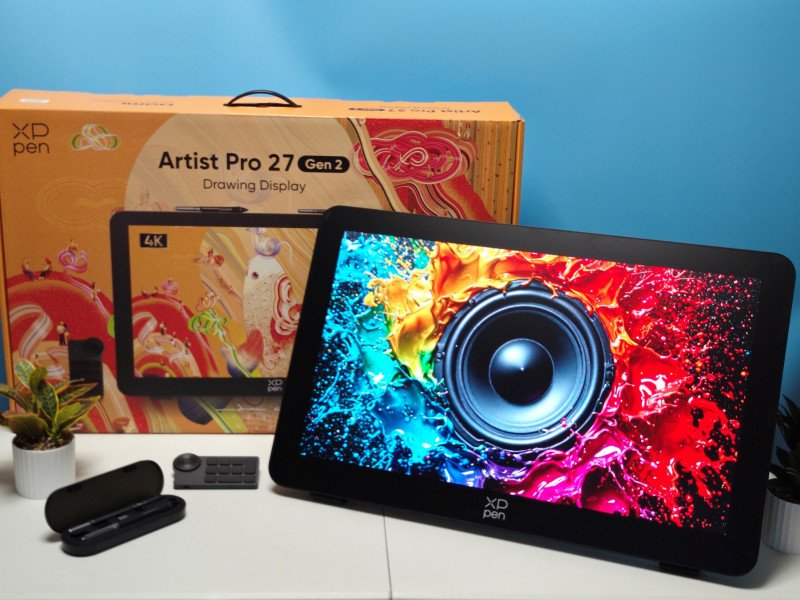
Для удобства, сделаю в обзоре небольшое содержание.
Содержание и быстрая навигация по тексту:
Характеристики
Комплектация
Внешний вид монитора
Разъемы для подключения
Подставка и углы установки
Стилусы и кейс для хранения
Беспроводная клавиатура ACK05
Софт для клавиатуры
Пример использования
Выводы
Характеристики
Наверх ▲
Комплектация
Наверх ▲
Комплект здесь действительно богатый. Помимо самого дисплея, производитель положил практически все необходимое для начала работы.
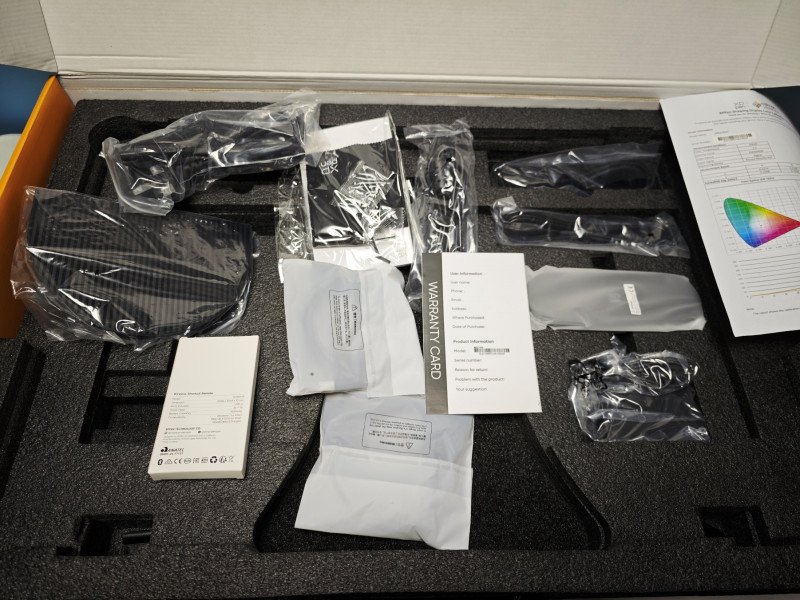
В комплекте имеется:
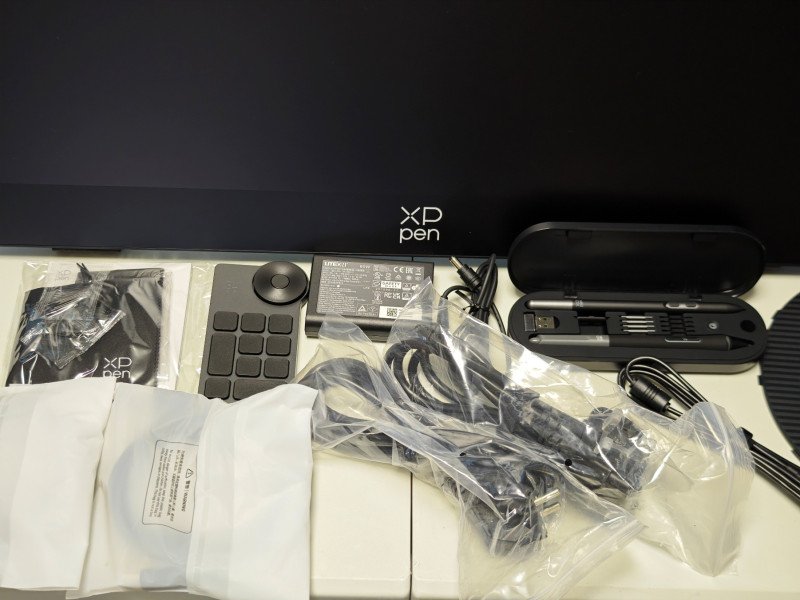
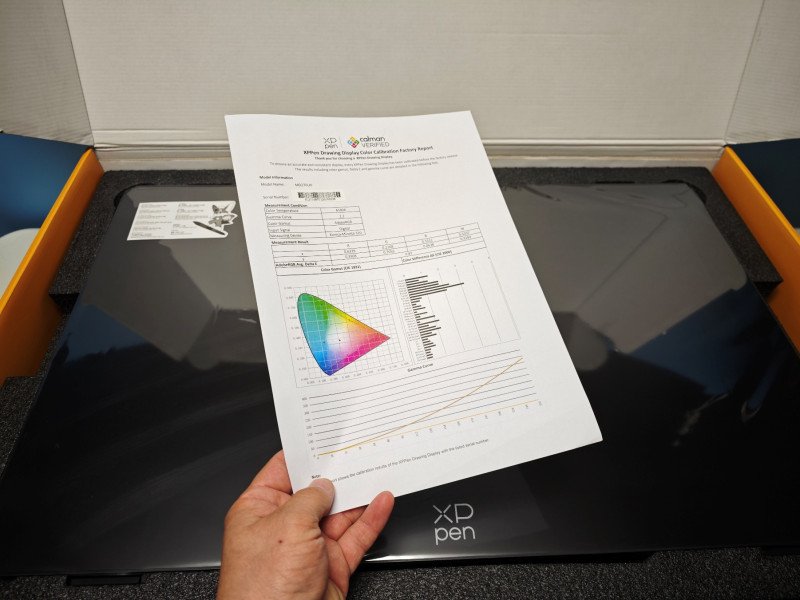
Инструкция простая и понятная. Есть даже отчет о заводской калибровке.
Внешний вид монитора
Наверх ▲
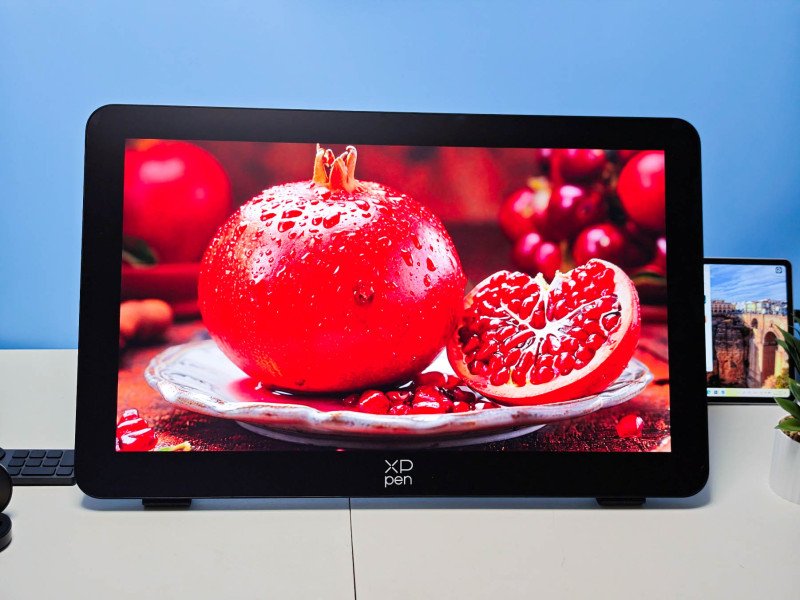
Пара слов про сам монитор. Используется достаточно качественная 27-дюймовая ADS-IPS-матрица с разрешением 3840 × 2160 пикселей. Рабочая область составляет 596,7 × 335,7 мм. Это уже полноценный большой холст, на котором можно разместить не только само изображение, но и весь необходимый инструментарий.
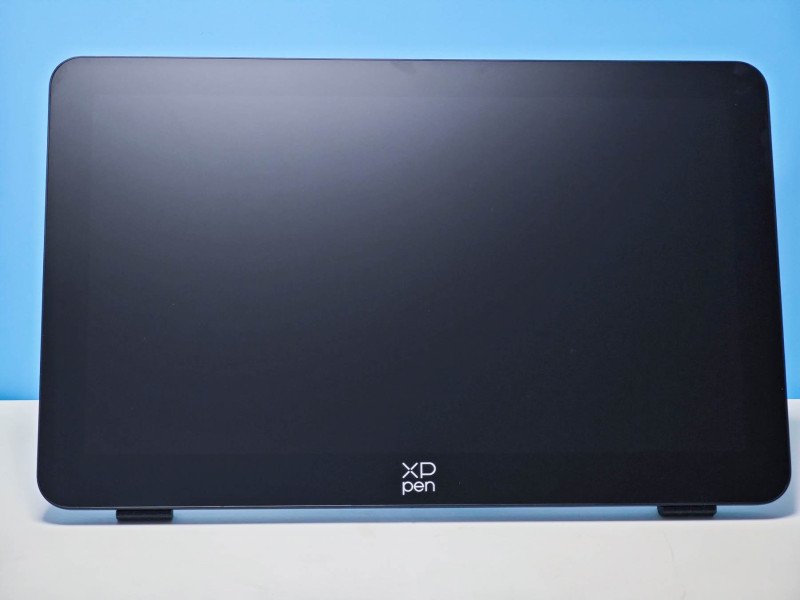
Поверхность экрана матовая, с антибликовым покрытием и полной ламинацией. Последнее особенно важно для графического дисплея. В бюджетных моделях между защитным стеклом и непосредственно изображением иногда заметен небольшой зазор. Из-за этого возникает ощущение, что рисуешь немного выше поверхности экрана. Здесь конструкция с полной ламинацией помогает уменьшить параллакс: кончик пера и курсор визуально находятся практически в одной точке.
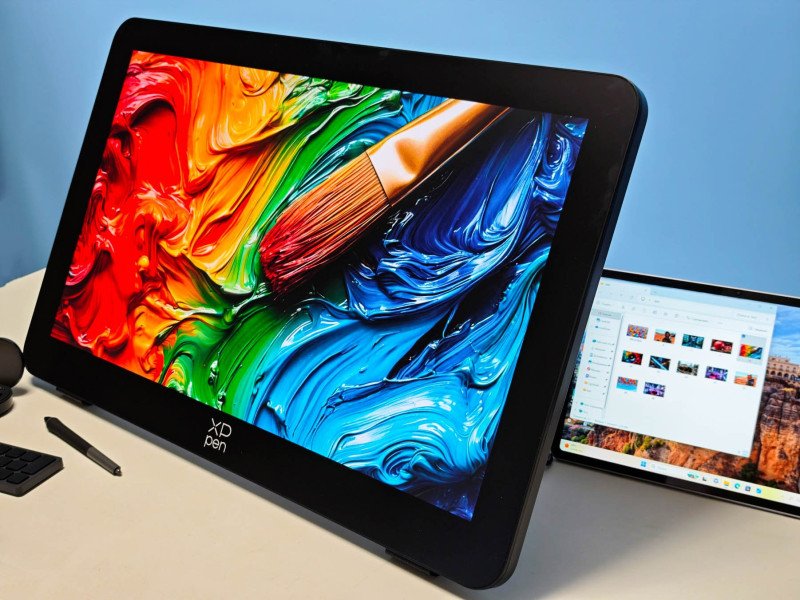
Плотность пикселей достаточно высокая, поэтому отдельные точки изображения не бросаются в глаза. Мелкие элементы, тонкие линии, текстуры и детали фотографий выглядят четко.
Разъемы для подключения
Наверх ▲
С подключением все достаточно понятно. На корпусе предусмотрены:
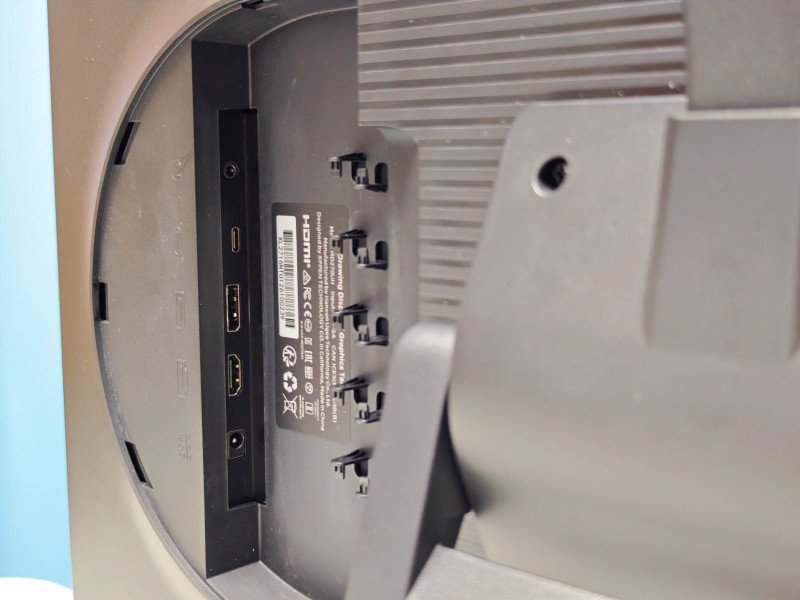
В качестве источника изображения можно использовать стационарный ПК, ноутбук, мини-ПК или совместимое мобильное устройство.
Подставка и углы установки
Наверх ▲
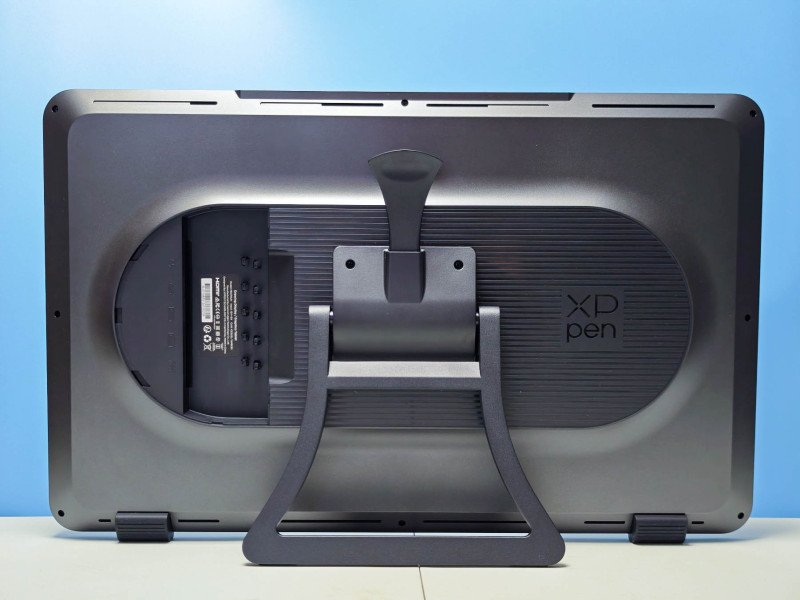
Отдельного внимания заслуживает подставка. В комплекте идет версия ACS02B, достаточно массивная регулируемая конструкция, которая позволяет менять положение дисплея в зависимости от того, как именно вы работаете.
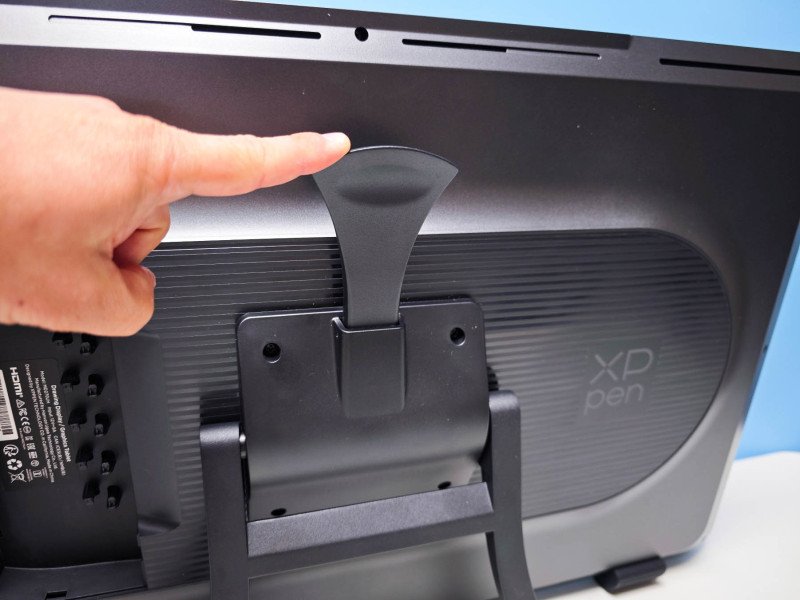
Диапазон наклона составляет примерно от 16 до 72 градусов. Это действительно полезно. Для обычной работы с изображениями можно установить монитор почти вертикально, как привычный дисплей. Для рисования удобнее немного наклонить его к себе, а для скульптинга и детальной прорисовки отдельных элементов удобнее опустить еще ниже. Получается что-то вроде большого цифрового мольберта.
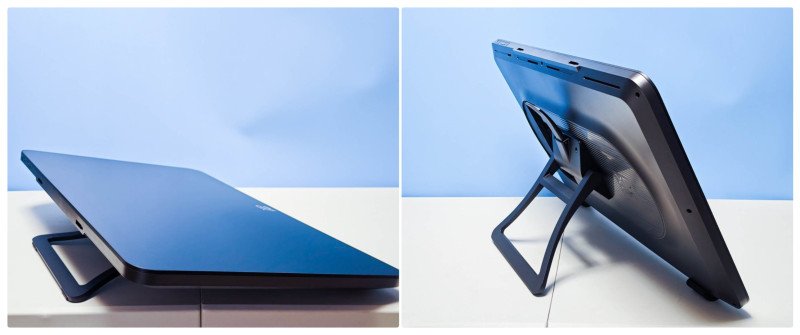
Есть возможность снять эту подставку и закрепить монитор на подвесе или кронштейне (стандартное VESA крепление с отверстиями 100 на 100 мм).
Стилусы и кейс для хранения
Наверх ▲
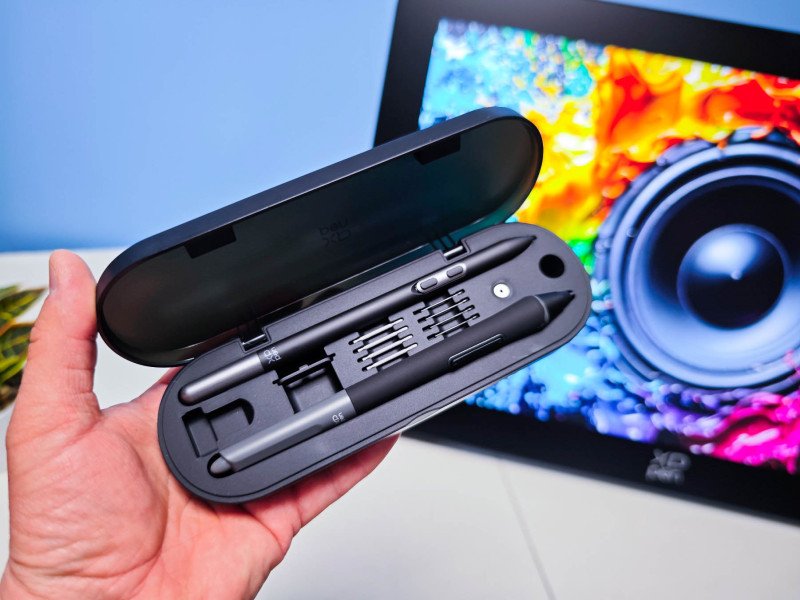
Отдельно отмечу два стилуса. На первый взгляд, наличие двух перьев может показаться излишеством, но на практике удобно иметь под рукой разные варианты. Обычный X3 Pro хорошо подходит для продолжительной работы, а Slim можно использовать для более аккуратных движений и скетчинга. При этом оба работают без аккумуляторов и поддерживают одинаковые основные функции.
Беспроводная клавиатура ACK05
Наверх ▲
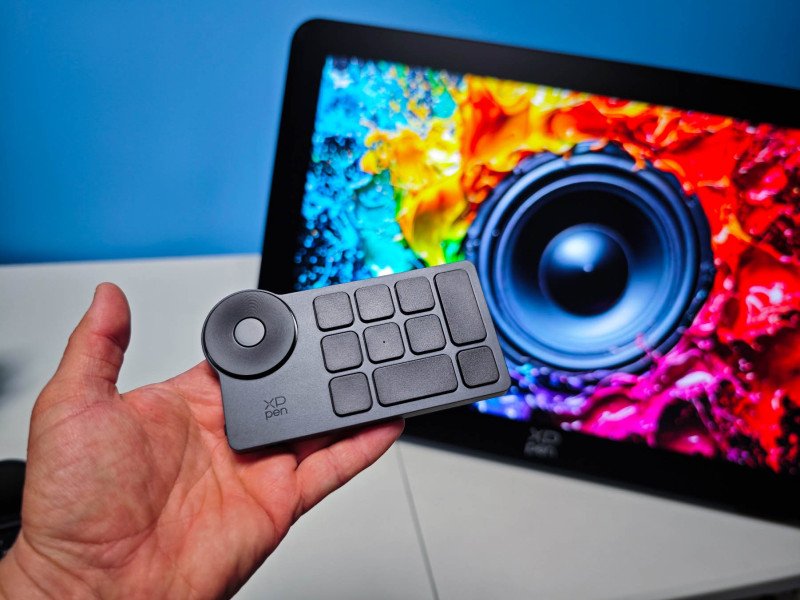
Еще один приятный момент — комплектный пульт ACK05. Я бы даже сказал, что это один из тех аксессуаров, которые начинаешь ценить не сразу. После настройки профилей под разные приложения возвращаться к постоянному поиску команд в меню уже не хочется. Скажу по секрету — его можно использовать отдельно от монитора (настроить под свои задачи, например, под видеомонтаж).
Софт для клавиатуры
Наверх ▲
Для полноценной работы необходимо установить драйвер XPPen. После этого появляется фирменная панель управления, в которой настраиваются параметры стилусов, чувствительность к нажатию, кнопки и дополнительные функции.
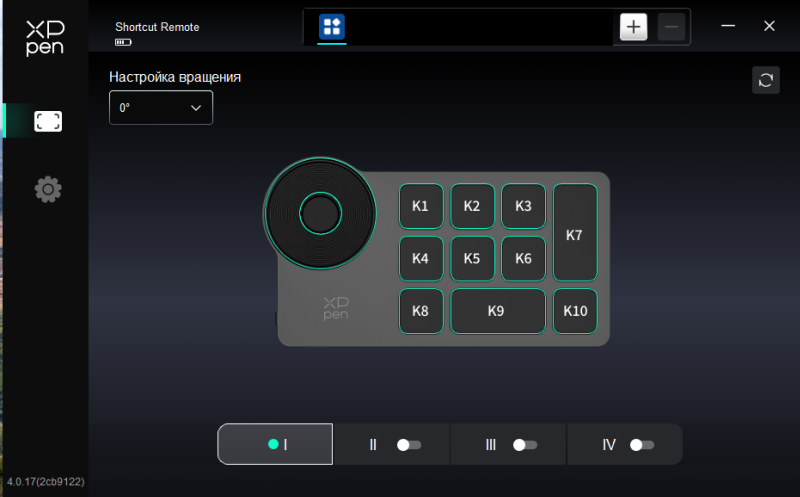
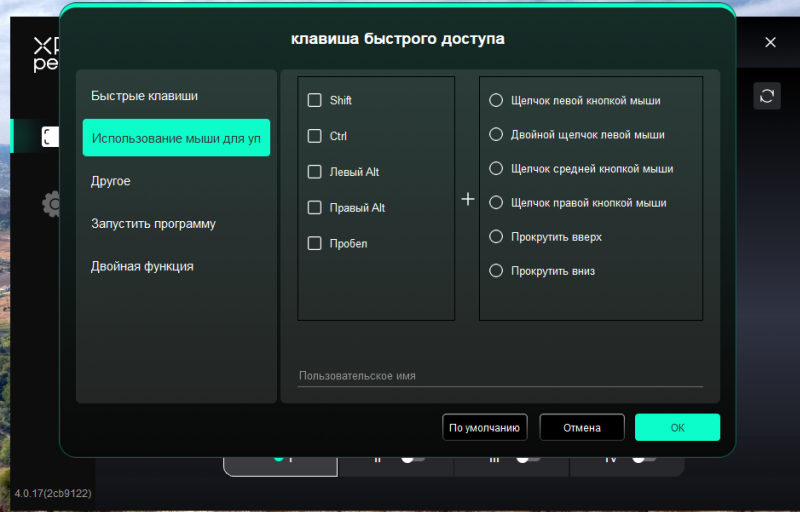
Можно создавать профили для отдельных приложений. Например, для Photoshop назначить на кнопки пера отмену действия и переключение кистей, для Blender изменение размера кисти и управление инструментами скульптинга, а для программ рисования выбор цвета и переключение режимов.
Пример использования
Наверх ▲
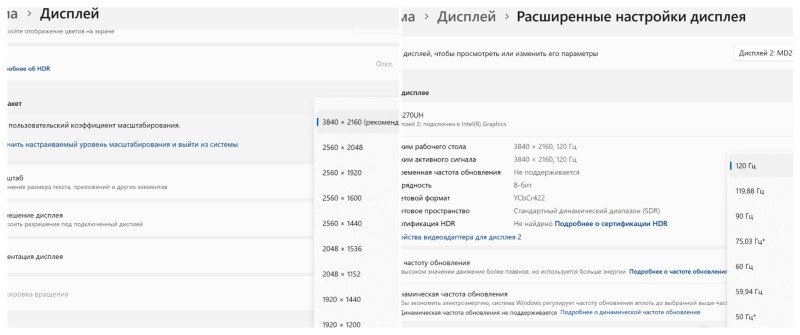
Подключается как обычный монитор. Разрешение 4К — тут все честно. Частота 120 Гц.
Такой монитор будет удобен, первую очередь, художникам, иллюстраторам, дизайнерам, ретушерам и тем, кто занимается цифровой живописью. Большая рабочая область, хорошая цветопередача и два стилуса позволяют комфортно работать с изображениями самого разного уровня сложности.
В программах для рисования, например Krita или Inkscape, особенно хорошо раскрывается сочетание стилуса и сенсорного управления.
Можно рисовать, менять масштаб, перемещать холст, выбирать инструменты и работать с палитрами практически без мыши.
Удаление мелких дефектов, пыли, царапин, ретушь отдельных участков, работа с масками — все это требует точных движений. Когда непосредственно касаешься поверхности, проще контролировать положение курсора и направление движения. Для примера — ретушь пыли и царапин (часто обрабатываю фотографии, иногда уходит много времени на это).
Для меня Artist Pro 27 интересен именно универсальностью. Сегодня это большой монитор для обработки фотографий, завтра ребенок учится рисовать, а вечером я могу открыть Blender и заняться скульптингом — рисовать со стилусом прикольнее, чем пальцем на планшете.
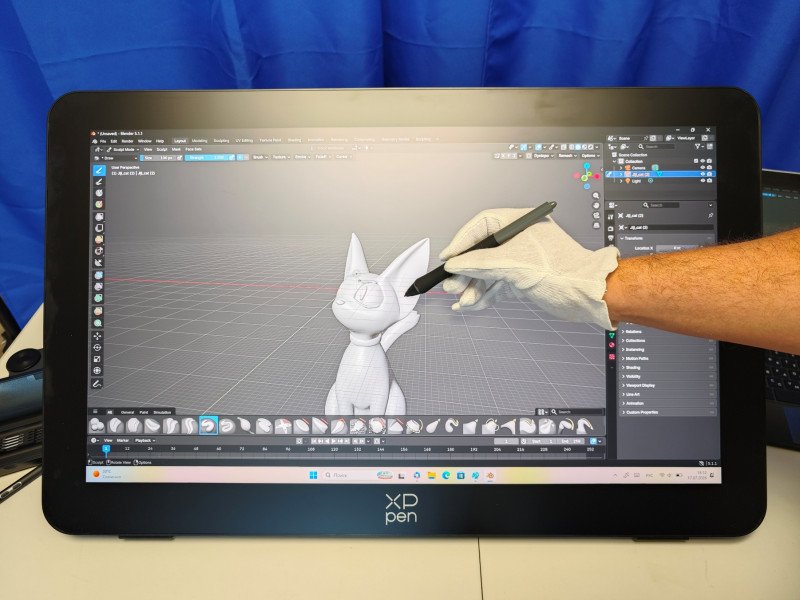
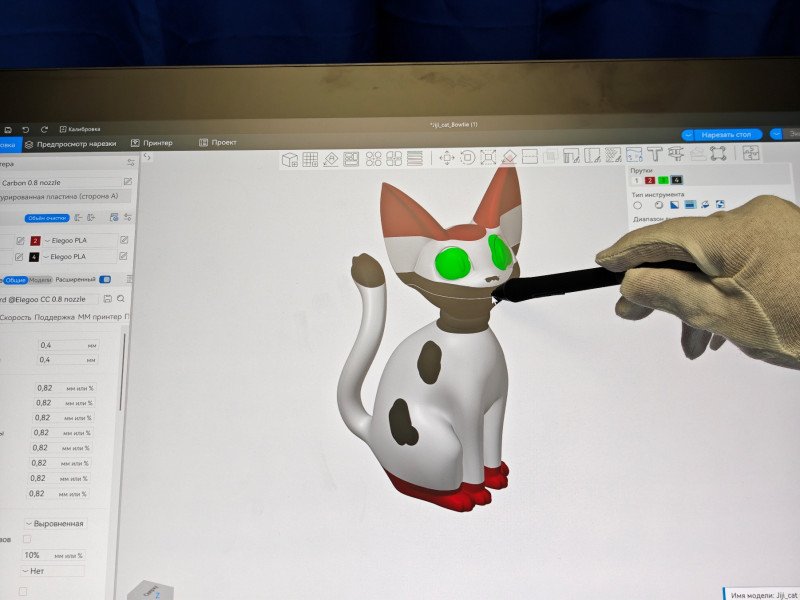
Еще один момент подсвечу — с помощью стилуса в разы удобнее готовить 3д модели к цветной печати. Мышкой (и пальцем на планшете, как сказал уже выше) получается не так комфортно.
Тест экрана
Наверх ▲
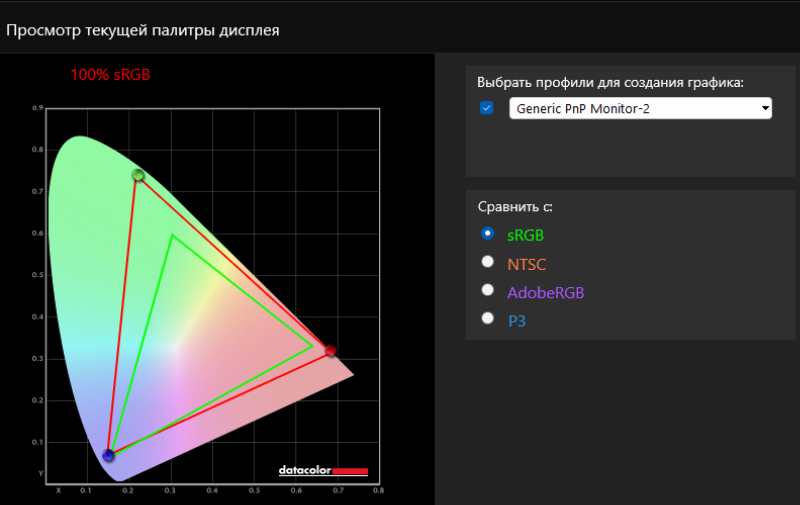
Углы и цветопередача на высоте.
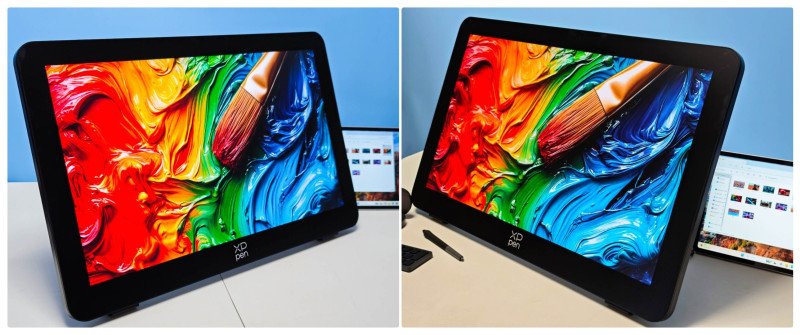
Причем углы не только влево-вправо, но и отлично себя ведут при максимальном наклоне. В перспективе думаю установить на наклонно-поворотный кронштейн VESA, чтобы было комфортнее выбирать угол наклона при работе, да и сложить его в сторону можно будет, но пока не подобрал подходящий вариант.
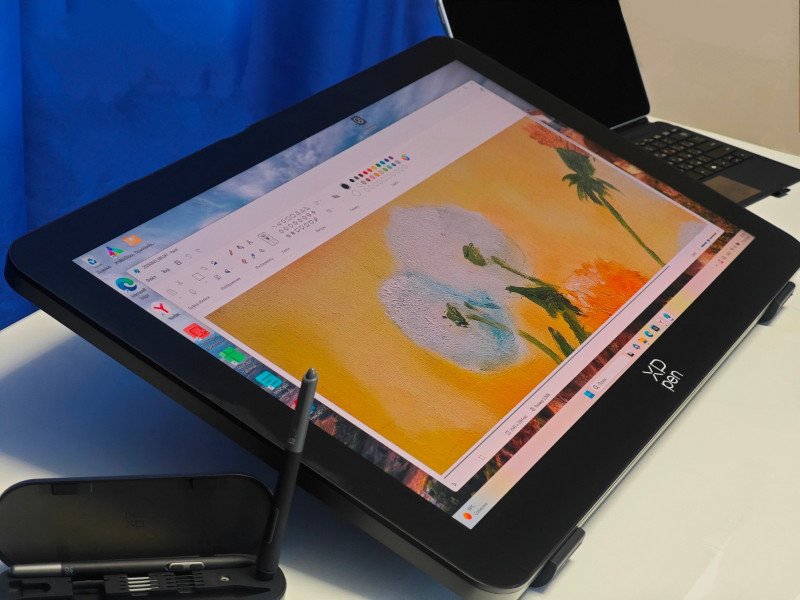
Яркость 300 нит, пульсаций нет, подсветка комфортная.
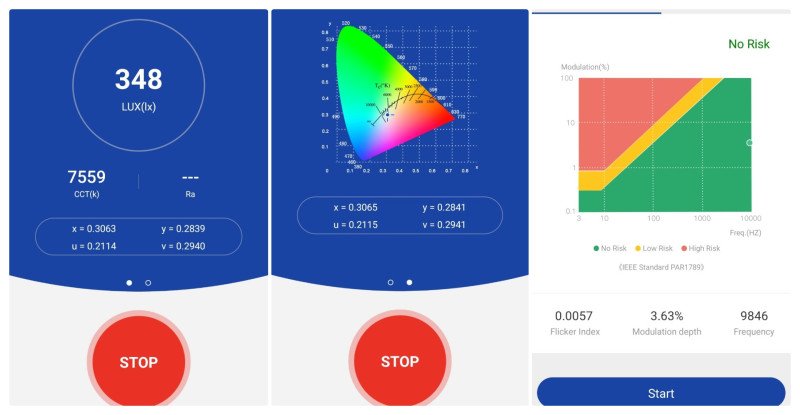
Цветовой охват 100% sRGB, 100% Adobe RGB, 99% DCI-P3, 99% NTSC.
Выводы
Наверх ▲
Если вы серьезно занимаетесь цифровым творчеством и давно присматривались к большим интерактивным дисплеям, XPPen Artist Pro 27 (Gen 2) определенно заслуживает внимания. Это уже не просто очередная игрушка, а вполне нормальный инструмент для работы. У продавца сейчас акция, есть купон на скидку SDEAL27. При оформлении обращайте внимание на таможенный платеж (в данный момент есть на локальном складе с быстрой доставкой).
В последнее время стали популярны вот такие графические мониторы — полноценные мониторы с индукционным слоем для стилуса (стилус работает без батареек). Конечно эти мониторы, требуют подключения внешнего ПК с софтом (подойдет планшет или смартфон по USB).
Сегодня поговорим про один из самых крупных графических мониторов в линейке — Artist Pro 27 от XPPen, с 4К разрешением и двумя стилусами в комплекте.
Итак, быстрообзор вот такого монитора для графики, который подойдет даже больше искушенным дизайнерам, чем начинающим художникам.
Для удобства, сделаю в обзоре небольшое содержание.
Содержание и быстрая навигация по тексту:
Характеристики
Комплектация
Внешний вид монитора
Разъемы для подключения
Подставка и углы установки
Стилусы и кейс для хранения
Беспроводная клавиатура ACK05
Софт для клавиатуры
Пример использования
Выводы
Характеристики
Наверх ▲
- Модель: XPPen Artist Pro 27 MD270UH (Gen 2).
- Тип: графический монитор.
- Диагональ: 27 дюйма.
- Разрешение: 3840 × 2160, 4K UHD.
- Интерфейсы: HDMI, DisplayPort, USB-C.
- Особенности: два стилуса (X3 Pro и X3 Pro Slim), клавиатура ACK05 в комплекте, съемная VESA подставка.
Комплектация
Наверх ▲
Комплект здесь действительно богатый. Помимо самого дисплея, производитель положил практически все необходимое для начала работы.
В комплекте имеется:
- Сам монитор в сборе с VESA подставкой ACS02B;
- Два стилуса X3 Pro и X3 Pro Slim, сменные наконечники, включая фетровые, инструмент для замены наконечников, все это в кейсе;
- Беспроводной пульт-клавиатура ACK05;
- Кабели HDMI, DisplayPort, USB-C и USB-A на USB-C;
- Блок питания;
- Документация.
Инструкция простая и понятная. Есть даже отчет о заводской калибровке.
Внешний вид монитора
Наверх ▲
Пара слов про сам монитор. Используется достаточно качественная 27-дюймовая ADS-IPS-матрица с разрешением 3840 × 2160 пикселей. Рабочая область составляет 596,7 × 335,7 мм. Это уже полноценный большой холст, на котором можно разместить не только само изображение, но и весь необходимый инструментарий.
Поверхность экрана матовая, с антибликовым покрытием и полной ламинацией. Последнее особенно важно для графического дисплея. В бюджетных моделях между защитным стеклом и непосредственно изображением иногда заметен небольшой зазор. Из-за этого возникает ощущение, что рисуешь немного выше поверхности экрана. Здесь конструкция с полной ламинацией помогает уменьшить параллакс: кончик пера и курсор визуально находятся практически в одной точке.
Плотность пикселей достаточно высокая, поэтому отдельные точки изображения не бросаются в глаза. Мелкие элементы, тонкие линии, текстуры и детали фотографий выглядят четко.
Разъемы для подключения
Наверх ▲
С подключением все достаточно понятно. На корпусе предусмотрены:
- HDMI;
- DisplayPort;
- полнофункциональный USB-C;
- разъем питания DC;
- аудиовыход 3,5 мм.
В качестве источника изображения можно использовать стационарный ПК, ноутбук, мини-ПК или совместимое мобильное устройство.
Подставка и углы установки
Наверх ▲
Отдельного внимания заслуживает подставка. В комплекте идет версия ACS02B, достаточно массивная регулируемая конструкция, которая позволяет менять положение дисплея в зависимости от того, как именно вы работаете.
Диапазон наклона составляет примерно от 16 до 72 градусов. Это действительно полезно. Для обычной работы с изображениями можно установить монитор почти вертикально, как привычный дисплей. Для рисования удобнее немного наклонить его к себе, а для скульптинга и детальной прорисовки отдельных элементов удобнее опустить еще ниже. Получается что-то вроде большого цифрового мольберта.
Есть возможность снять эту подставку и закрепить монитор на подвесе или кронштейне (стандартное VESA крепление с отверстиями 100 на 100 мм).
Стилусы и кейс для хранения
Наверх ▲
Отдельно отмечу два стилуса. На первый взгляд, наличие двух перьев может показаться излишеством, но на практике удобно иметь под рукой разные варианты. Обычный X3 Pro хорошо подходит для продолжительной работы, а Slim можно использовать для более аккуратных движений и скетчинга. При этом оба работают без аккумуляторов и поддерживают одинаковые основные функции.
Беспроводная клавиатура ACK05
Наверх ▲
Еще один приятный момент — комплектный пульт ACK05. Я бы даже сказал, что это один из тех аксессуаров, которые начинаешь ценить не сразу. После настройки профилей под разные приложения возвращаться к постоянному поиску команд в меню уже не хочется. Скажу по секрету — его можно использовать отдельно от монитора (настроить под свои задачи, например, под видеомонтаж).
Софт для клавиатуры
Наверх ▲
Для полноценной работы необходимо установить драйвер XPPen. После этого появляется фирменная панель управления, в которой настраиваются параметры стилусов, чувствительность к нажатию, кнопки и дополнительные функции.
Можно создавать профили для отдельных приложений. Например, для Photoshop назначить на кнопки пера отмену действия и переключение кистей, для Blender изменение размера кисти и управление инструментами скульптинга, а для программ рисования выбор цвета и переключение режимов.
Пример использования
Наверх ▲
Подключается как обычный монитор. Разрешение 4К — тут все честно. Частота 120 Гц.
Такой монитор будет удобен, первую очередь, художникам, иллюстраторам, дизайнерам, ретушерам и тем, кто занимается цифровой живописью. Большая рабочая область, хорошая цветопередача и два стилуса позволяют комфортно работать с изображениями самого разного уровня сложности.
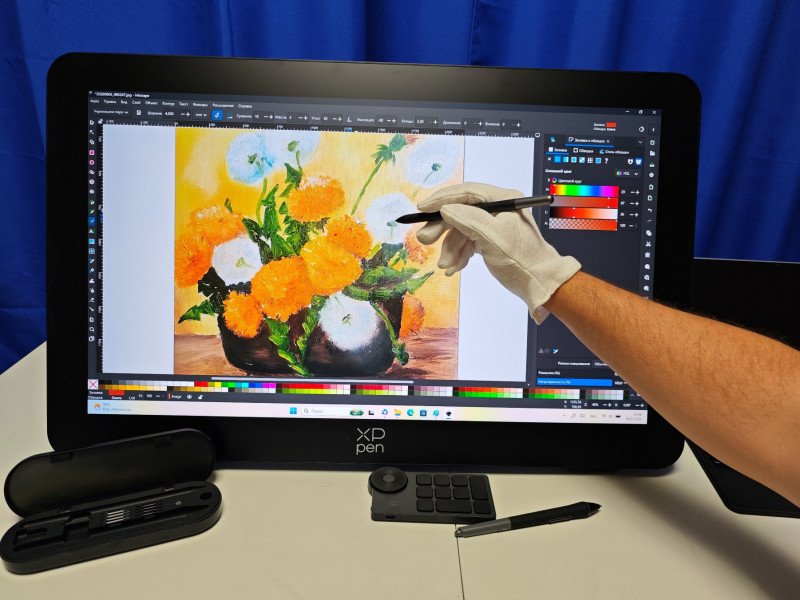
В программах для рисования, например Krita или Inkscape, особенно хорошо раскрывается сочетание стилуса и сенсорного управления.
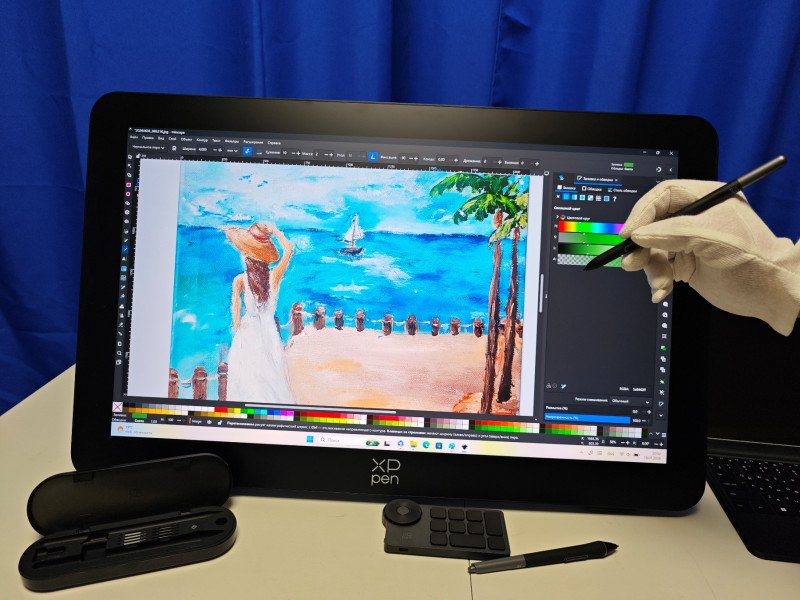
Можно рисовать, менять масштаб, перемещать холст, выбирать инструменты и работать с палитрами практически без мыши.
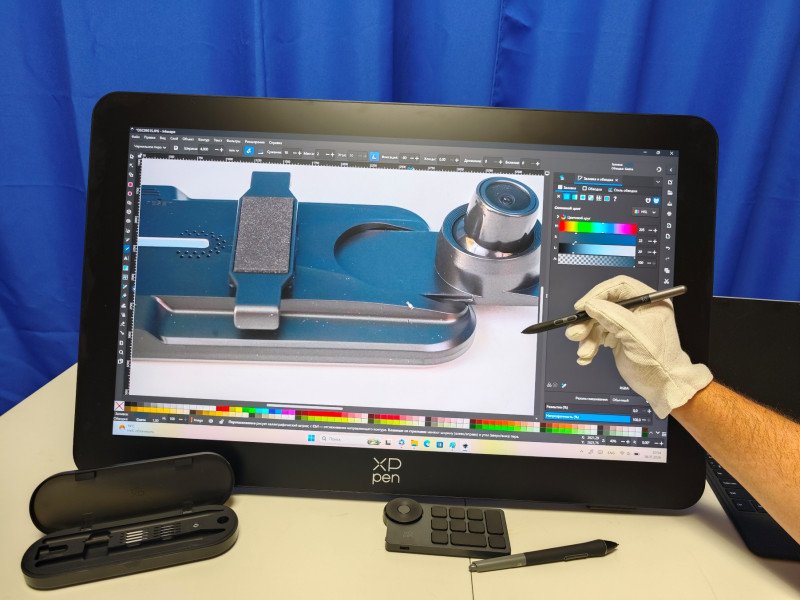
Удаление мелких дефектов, пыли, царапин, ретушь отдельных участков, работа с масками — все это требует точных движений. Когда непосредственно касаешься поверхности, проще контролировать положение курсора и направление движения. Для примера — ретушь пыли и царапин (часто обрабатываю фотографии, иногда уходит много времени на это).
Для меня Artist Pro 27 интересен именно универсальностью. Сегодня это большой монитор для обработки фотографий, завтра ребенок учится рисовать, а вечером я могу открыть Blender и заняться скульптингом — рисовать со стилусом прикольнее, чем пальцем на планшете.
Еще один момент подсвечу — с помощью стилуса в разы удобнее готовить 3д модели к цветной печати. Мышкой (и пальцем на планшете, как сказал уже выше) получается не так комфортно.
Тест экрана
Наверх ▲
Углы и цветопередача на высоте.
Причем углы не только влево-вправо, но и отлично себя ведут при максимальном наклоне. В перспективе думаю установить на наклонно-поворотный кронштейн VESA, чтобы было комфортнее выбирать угол наклона при работе, да и сложить его в сторону можно будет, но пока не подобрал подходящий вариант.
Яркость 300 нит, пульсаций нет, подсветка комфортная.
Цветовой охват 100% sRGB, 100% Adobe RGB, 99% DCI-P3, 99% NTSC.
Выводы
Наверх ▲
Если вы серьезно занимаетесь цифровым творчеством и давно присматривались к большим интерактивным дисплеям, XPPen Artist Pro 27 (Gen 2) определенно заслуживает внимания. Это уже не просто очередная игрушка, а вполне нормальный инструмент для работы. У продавца сейчас акция, есть купон на скидку SDEAL27. При оформлении обращайте внимание на таможенный платеж (в данный момент есть на локальном складе с быстрой доставкой).




Самые обсуждаемые обзоры
+28



Я правда не пробовал, но можно попробовать )
При рисовании на Wacom сила нажатия влияет на толщину линии и т.д. и т.п
да, и это тоже.
и паралакс тут уменьшили