
Wi-Fi плата дистанционного запуска компьютера
- Цена: 599
- Перейти в магазин
Добрый день!
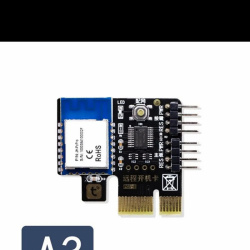
Данное устройство предназначено для дистанционного запуска ПК. Работает по WiFi (подключается к домашней сети), а также по bluetooth. Может подключатся к хабу tuya, работать с Алисой.
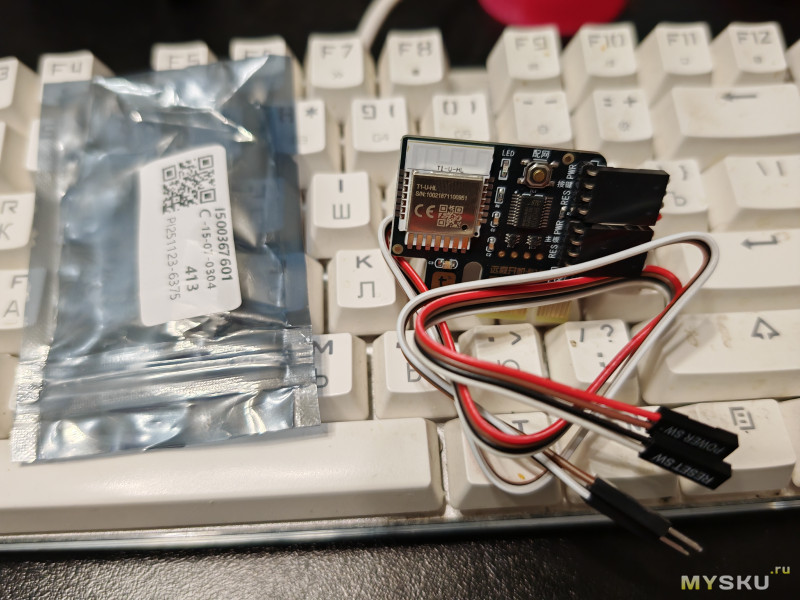
Подключается по шине PCI-E и проводами power-sw/reset-sw, они же из платы и выходят, т.е. функционал обычных кнопок включения и перезагрузки сохраняется. При первом включении ПК после установки платы я не увидел уведомлений об установке нового устройства, а также не увидел таковых в диспетчере устройств, предполагаю что с платы PCI-E устройство лишь берёт питание, но как говорится — это не точно.
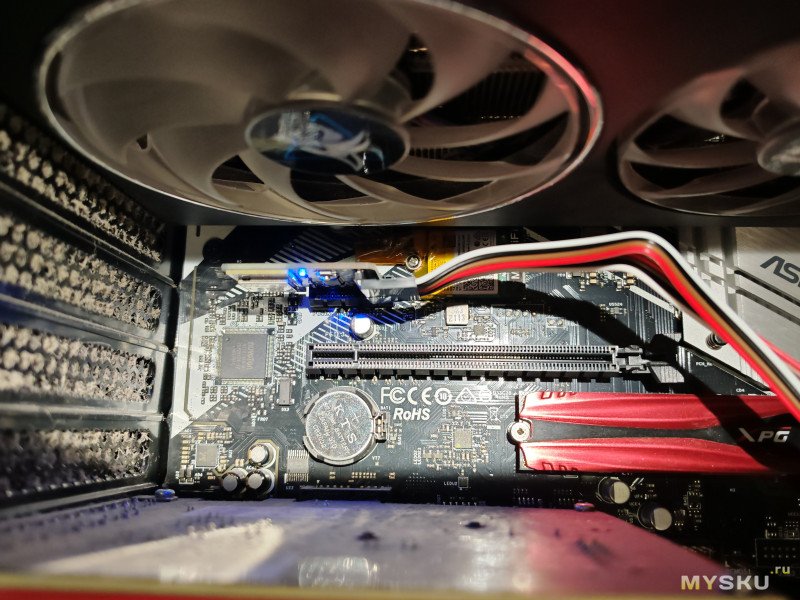
Сама установка заняла около двух минут, установка простая и интуитивно понятная, инструкция не требуется. Устройство максимально компактное, размером чуть больше фаланги большого пальца, подойдёт даже для самых компактных корпусов, лишь бы был свободен разъём PCI-E.
После подключения питания ПК плата мигает синим огоньком, что говорит о готовности сопряжения (рядом с индикатором есть небольшая кнопка, при её удержании произойдёт сброс настроек сети и можно будет подключать заново).
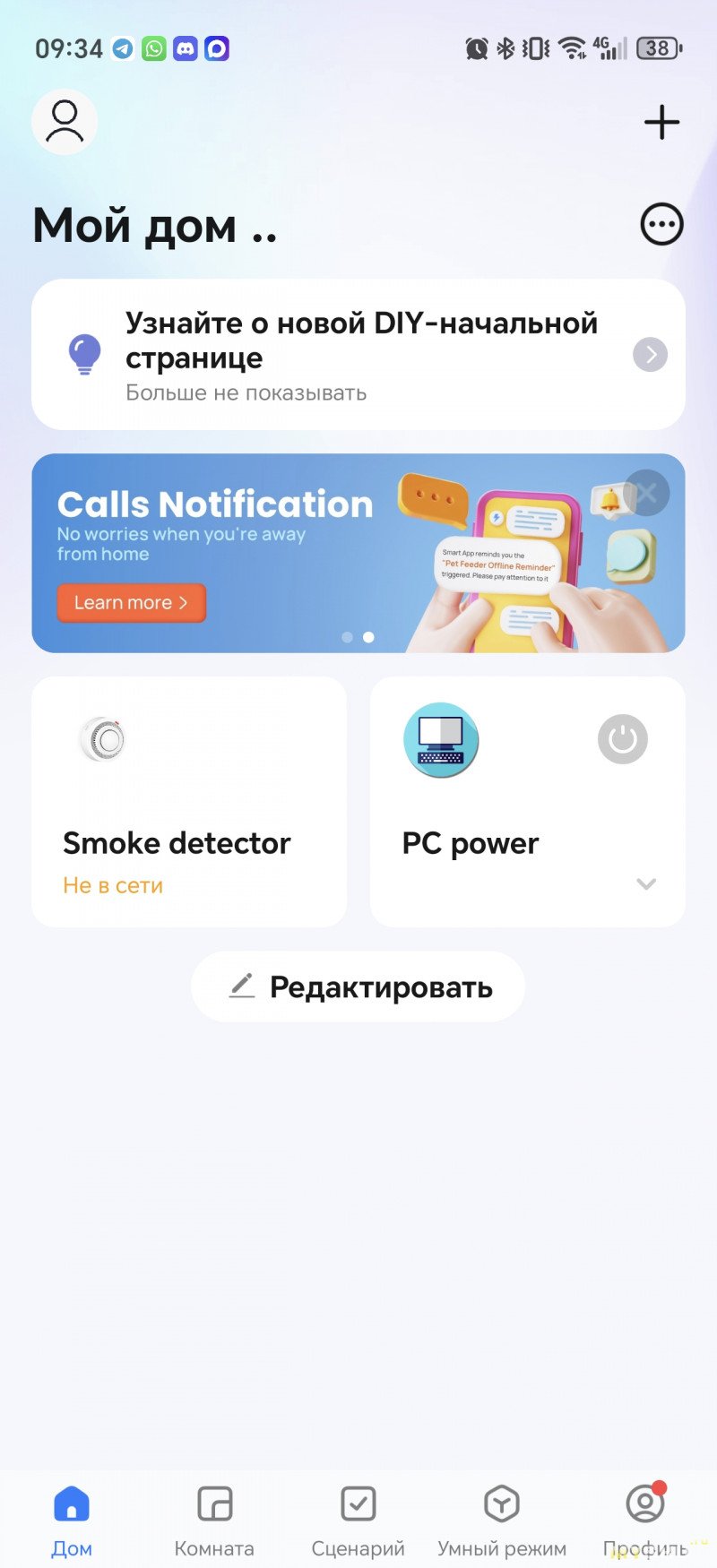
Для работы и привязки к умному дому необходимо приложение Smart Life, там довольно просто, нужно выбрать «Добавить новое устройство», приложение само его увидит, при добавлении нужно выбрать свою домашнюю сеть WiFi и ввести пароль от неё. Согласно описанию устройство работает на частоте 2.4 ГГц, мой роутер Huawei работает в мульти частотном режиме, т.е. при видимости лишь одной сети, фактически их две и каждое устройство подключается без проблем, будь то 2.4 или 5 ГГц.
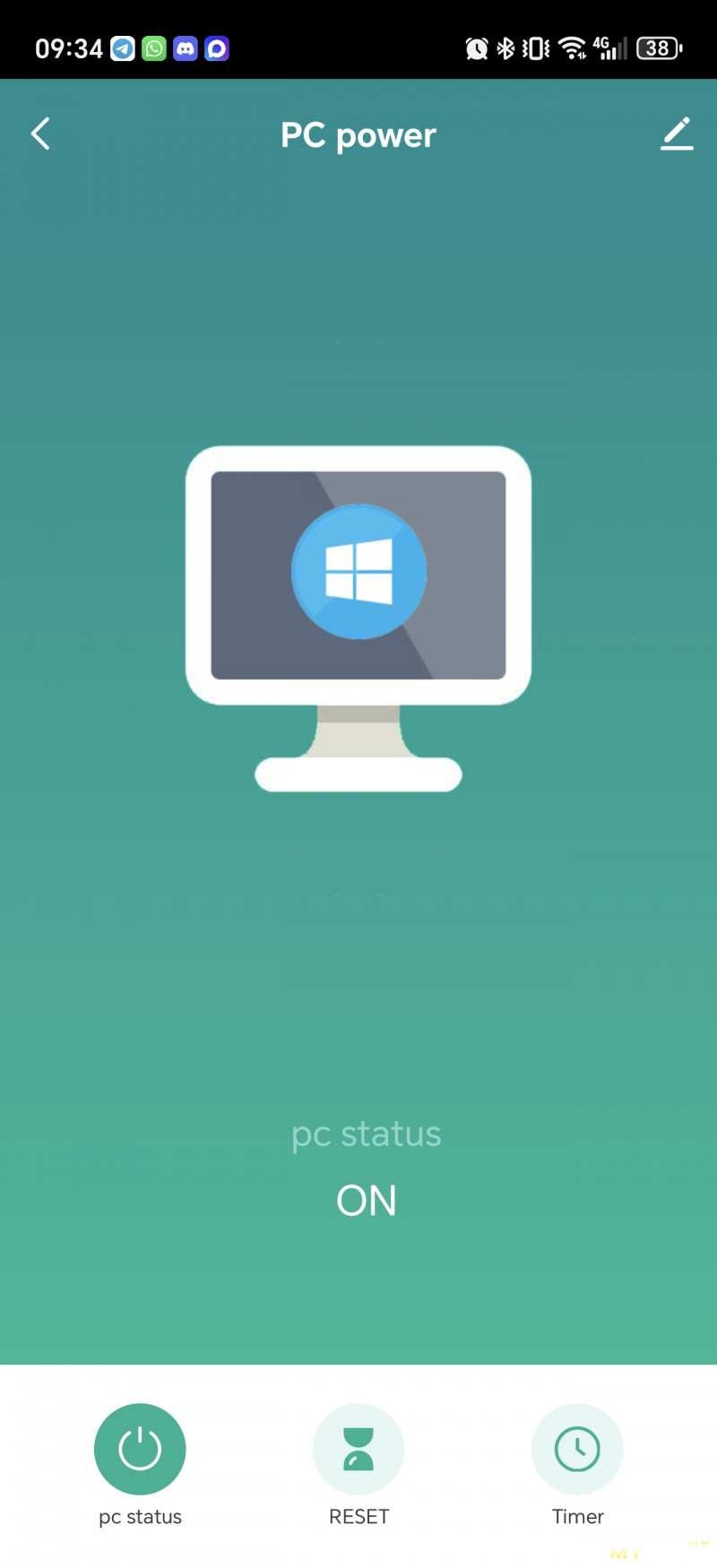
В приложении после добавления устройства доступно три копки, вкл/выкл, перезагрузка и таймер (что оно делает не проверял, мне без надобности). Перезагрузка есть обычная и принудительная.
Теперь можно включать, выключать и перезагружать ПК при наличии любого соединения, работает как по мобильному интернету, так и через любой WiFi, либо же посредством bluetooth если компьютер в нескольких метрах от вас.
А теперь о том, с чем я столкнулся при добавлении устройства в приложение. Битый час провозился с добавлением нового устройства, оно всегда заканчивалось ошибкой. Приложение напоминало что поддерживается только WiFi 2.4, у меня же ПК и смарт работают на WiFi 6, думал дело в этом (хотя тот же робот пылесос да и всё остальное в доме без проблем цепляются к роутеру), принудительно разделил сеть на 2.4 и 5 ГГц, но это никак не помогло. Разгадка оказалась немного не тривиальной. Нужен был VPN на телефоне. Только при его включении приложение нормально добавляет устройство, видно сервера заблокированы роскомнадзором (РФ, оператор интернета МТС), из-за чего приложение не может подтянуть плагин для управления устройством.
Итог: Считаю вещь очень полезная за свою крошечную стоимость, 600р, любой софт для удалённого управления, и ваш ПК всегда под рукой, лишь бы связь была.
П.С. Ссылка на Wildberries (где и купил), но есть и на Озоне и алиэкспрессе, я купил там где было дешевле всего на тот момент.
Данное устройство предназначено для дистанционного запуска ПК. Работает по WiFi (подключается к домашней сети), а также по bluetooth. Может подключатся к хабу tuya, работать с Алисой.
Подключается по шине PCI-E и проводами power-sw/reset-sw, они же из платы и выходят, т.е. функционал обычных кнопок включения и перезагрузки сохраняется. При первом включении ПК после установки платы я не увидел уведомлений об установке нового устройства, а также не увидел таковых в диспетчере устройств, предполагаю что с платы PCI-E устройство лишь берёт питание, но как говорится — это не точно.
Сама установка заняла около двух минут, установка простая и интуитивно понятная, инструкция не требуется. Устройство максимально компактное, размером чуть больше фаланги большого пальца, подойдёт даже для самых компактных корпусов, лишь бы был свободен разъём PCI-E.
После подключения питания ПК плата мигает синим огоньком, что говорит о готовности сопряжения (рядом с индикатором есть небольшая кнопка, при её удержании произойдёт сброс настроек сети и можно будет подключать заново).
Для работы и привязки к умному дому необходимо приложение Smart Life, там довольно просто, нужно выбрать «Добавить новое устройство», приложение само его увидит, при добавлении нужно выбрать свою домашнюю сеть WiFi и ввести пароль от неё. Согласно описанию устройство работает на частоте 2.4 ГГц, мой роутер Huawei работает в мульти частотном режиме, т.е. при видимости лишь одной сети, фактически их две и каждое устройство подключается без проблем, будь то 2.4 или 5 ГГц.
В приложении после добавления устройства доступно три копки, вкл/выкл, перезагрузка и таймер (что оно делает не проверял, мне без надобности). Перезагрузка есть обычная и принудительная.
Теперь можно включать, выключать и перезагружать ПК при наличии любого соединения, работает как по мобильному интернету, так и через любой WiFi, либо же посредством bluetooth если компьютер в нескольких метрах от вас.
А теперь о том, с чем я столкнулся при добавлении устройства в приложение. Битый час провозился с добавлением нового устройства, оно всегда заканчивалось ошибкой. Приложение напоминало что поддерживается только WiFi 2.4, у меня же ПК и смарт работают на WiFi 6, думал дело в этом (хотя тот же робот пылесос да и всё остальное в доме без проблем цепляются к роутеру), принудительно разделил сеть на 2.4 и 5 ГГц, но это никак не помогло. Разгадка оказалась немного не тривиальной. Нужен был VPN на телефоне. Только при его включении приложение нормально добавляет устройство, видно сервера заблокированы роскомнадзором (РФ, оператор интернета МТС), из-за чего приложение не может подтянуть плагин для управления устройством.
Итог: Считаю вещь очень полезная за свою крошечную стоимость, 600р, любой софт для удалённого управления, и ваш ПК всегда под рукой, лишь бы связь была.
П.С. Ссылка на Wildberries (где и купил), но есть и на Озоне и алиэкспрессе, я купил там где было дешевле всего на тот момент.
Самые обсуждаемые обзоры
| +34 |
3591
130
|
| +46 |
1798
39
|
| +50 |
2090
65
|


Да и альтернатив не то чтобы много, это умная розетка (но они же так же где то за бугром хостятся) и включение по проводу сетевому, но тут нужен статический IP.
Тем не менее, приложение Smart Life одно из крупнейших, мне кажется половина всяких штук из Китая работает через него.
https://www.ozon.ru/product/kompyuternyy-pult-distantsionnogo-upravleniya-wi-fi-smart-pc-nachat-nachalnuyu-kartu-3270717182
Там народ жалуется что без перепрошивки не работает с smart life. А без этого оно нафиг не надо. А как перепрошить мне там не ответили.
Этот вопрос уже интереснее, Туя уже однажды заблокировала целые классы устройств (даже не вай-фай, а зигби!) производители которых экономили на лицензировании. «Счастливые» пользователи узнавали об этом, когда не могли повторно привязать устройства, удалённые из аккаунта по каким-то своим причинам.
Но — если их не удалять, они продолжают работать.
Ну, тут волков бояться… Оно и относительно немелкие производители, тот же Редмонд, например, могут помахать ручкой пользователям «умных» устройств. Тут два варианта — сдавать обратно (если осталась гарантия или не вышел срок службы) или смириться с поглупевшей железкой.
Где-то с полгода назад менеджеры Туи вдруг, внезапно, обнаружили, что количество втухающих на их серверах устройств вовсе не равно количеству поступивших лицензионных отчислений, подумали недолго да и заблочили регистрацию у тех, производители которых им не занесли. «Почему бы им не делать это раньше и сразу во время регистрации» — вопрос конечно интересный, а самым очевидным ответом на него будет «экосистема туи сама себя одной из самых массовых и популярных не сделает». Или как раз сделает, если какое-то время глаза на некоторые вольности с устройствами закрывать.
Как пользователю понять, добросовестный перед ним производитель или нет? Н — никак. По отзывам на маркетплейсах разве что, и вообще не факт, что по цене. Чем ныне неработающая розетка, приобретённая на алике за 500 рублей, отличается от работающей и стоящей столько же, я вот не понимаю.
Эти же устройства нормально залетают в умные дома, которые не занимаются такой фигней. Яндекс, Салют ит.д.
А вот это вот «вау, подключилось! Ну и что с того, что датчик отображается как выключатель, а выключатель переходит в состояние „вкл“ при подаче электроэнергии — зато не скучно, когда посреди ночи весь свет дома зажигается!» лично я так сходу, считать «нормальным» не готов. Если вы практик, то понимаете, о чём я — подключение к SL и первичная настройка зигби-устройств перед тем, как их нормально-закинуть в яндекс — распространённая ситуация.
а вот такой вопрос. как удаленно так же перезарустить например роутер? который так же в розетке. настроить таймер включения и выключения?
https://aliexpress.ru/item/1005005241403730.html
смущают несколько вопросы безопасности, а так норм.
А если не отвечает? Ну так тогда и розетка или девайс на туе не будет, он то тоже через роутер в сеть торчит.
Роутер надёжно только отдельный канал связи может перезагружать, либо какой-нибудь контрольный таймер.
скажем десятку на экране выбора пользователя кнопкой заглушить нельзя.
Ну и если нет, то всегда можно сделать ресет-питание.
а речь, напомню, была про «корректно выключает компьютер»
Но да, нужен норм роутер. И доступ к нему извне, если нужно включать удаленно.
и настроить сложнодля домашнего сервачка/наса может быть актуально. хотя под них лучше выбирать платформу, где это уже встроено (хотя бы на уровне intel amt)
Потому контакты замыкать всяко надёжней.
wol может только включить штатно выключенный компьютер.
Но он не поможет его выключить или перезагрузить, если зависло, к примеру.
Плюс wol нестабилен. Может сработать, может не сработать.
Впрочем, вайфайные финтифлюшки тоже не образец стабильности, потому я через езернет стараюсь питание дёргать (ipmi, ilo, ip kvm и т.п.).
Я лет 5 назад покупал похожую от ewelink с антенкой только, добавил в умный дом и ничего не отвалилось за это время. При этом на работе у меня 3 компьютерных класса по 10-16 компов и очень часто парочка рандомных не включается по wol. А если пропадал свет, то могут и все не включиться.
По опыту wol очень капризная штука:
• копм не выключает, включает не всегда
• драйвер сетевой не так обновил — слетает
• биос поковырял — слетает
• свет моргнул — слетает
Нет.
А эта может.
Если есть нормальный роутер, то функция WakeOnLan, встроенная во все ПК последних десятков лет работает из любой точки планеты.
А вот пихать сомнительное pcie устройство с собственным доступом в Интернет — это добровольное участие в ботнете.
И при случайном выключении или сбое электропитания через wol включить обратно не получится
Я вот только очень малую часть от общего количества, но даже среди этой ничтожной выборки нашлись те, которые не работают. И их (в личной выборке) даже больше, чем те, которые да.
а). Отсутствие знаний(ваш случай).
б). Плата неисправна.
Все, что делает BIOS. Это разрешает сетевому адаптеру получать питание в S3/S4/S5 ACPI Global states. И дергать PCIe Wake линию.
Остальное — задача драйвера и ОС.
От PCIe эта железка только питание получает.
Казалось бы, что там настраивать — но у меня стабильно оно не завелось ни разу.
Если он выключен — то включается, хоть и через раз. А вот если спит, то ему стабильно пофиг на магические пакеты. Надо кнопку тыкать.
Если кратко — к контактам модуля нужно припаять или иным образом (pogo pin и.т.д) подсоеденить четырьмя проводками usb-uart адаптер. Сам модуль выпаивать необязательно. Какие именно контакты, где брать прошивку и каким софтом шить — см ссылку. Она на openbeken, для esphome все плюс-минус то же самое (за исключентем пункта «где брать прошивку»).
Понятно, вы это и сами знаете, это я так, вдогонку.
И с лампочками, которые и разбирать сложно и их как правило несколько однотипных это прям очень полезная опция.
Но когда нужно прошить одну штуку с открыто расположенными контактами лично мне проще быстро и гарантированно тыкнуть паяльник, чем поднимать клаудкатер и пробовать взлетит/не взлетит.
Всегда выпаиваю, чтобы не задумываться.
Тут вот дешевле есть
https://www.ozon.ru/product/a3-tuya-wifi-pc-power-switch-dlya-nastolnogo-kompyutera-s-kartoy-udalennoy-zagruzki-3112973516
так что либо openbeken, либо ждать, либо запилить самому.
Я кормушки для рыб несколько лет назад на нем запилил — там какие-то конфиги нужно было подсовывать перед компиляцией. С тех пор только openbeken шью.
В openbeken все проще, по-моему.
Устройство при этом вполне может быть самодостаточным.
Отсюда и минус — устройство лишь заготовка для использования в составе чего-то.
Если что — не имел дела с openbeken, может ошибаюсь.
Я имел ввиду, что функционал устройства — назначение выходов и взаимодействие с микроконтроллером описывается уже после прошивки в вебморде и, самое приятное, сеть WiFi там же.
Недавно перенес все полоумные устройства в отдельную wifi сеть, а кормушки на ESP Home не стал, лень стало вспоминать, как ее прошить, чтобы поменять сеть WiFi :(
Но, спасибо, мне стало понятно в чем плюсы ESPHome
2) хоть и безобразно, зато единообразно. это если сравнивать не esphome vs openbeken, a esphome vs (openbeken для bk + tasmota для esp).
Отличия понятны, для автономных сложных устройств п.1, наверное, действительно преимущество. Немножко страшно представить отладку этого кода.
Моим ограниченным потребностям всегда хватало внешней автоматизации с HA.
Пойду расширю кругозор.
Т.е. не лень двигает мной, а желание подготовиться к отличному времяпровождению после рабочего дня :)
не исключено что может быть связано с включениями от клавиатуры-мышки.
Enter BIOS/UEFI: Restart your computer and repeatedly press the Del, F2, or Esc key (check your PC manufacturer for the correct key) during boot-up.
Locate Power Settings: Look for sections like «Power Management,» «Advanced,» or «APM» (Advanced Power Management).
Find the Setting (Возможные названия данной опции):
ErP Ready (or EUP)
USB S4/S5 Power
USB Power Delivery in Sleep
Enable/Disable: Set these to Enabled to provide power when off, or Disabled to cut it.
Переводить не стал, т.к. в меню биоса всё равно скорее всего англ.язык.
Хотя эвелинковский модуль тоже так можно если у компьютера есть USB порт не выключаемый и от него запитать модуль.