
Недооцененный осциллограф для хобби — тюнинг FNIRSI DSO-510 и подключение к смартфону и ПК
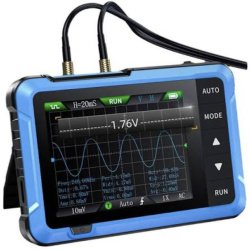
Карманный осциллограф — штука полезная, особенно если приходится возиться с Arduino, ESP32, блоками питания и прочей электроникой. Но есть у таких приборов один нюанс: посмотреть сигнал можно, а вот сохранить осциллограмму, сравнить её с предыдущей или нормально рассмотреть спектр на большом экране уже не так удобно. Попался мне интересный вариант для экспериментов — FNIRSI DSO-510: позволяет зашить сразу две прошивки одновременно, полноценно работает с приложениями для Windows и Android, а заодно дает возможность работать с Codex/Claude через MCP. Расскажу, что из этого получилось, как повторить переделку и какие нюансы обнаружились при тестировании.
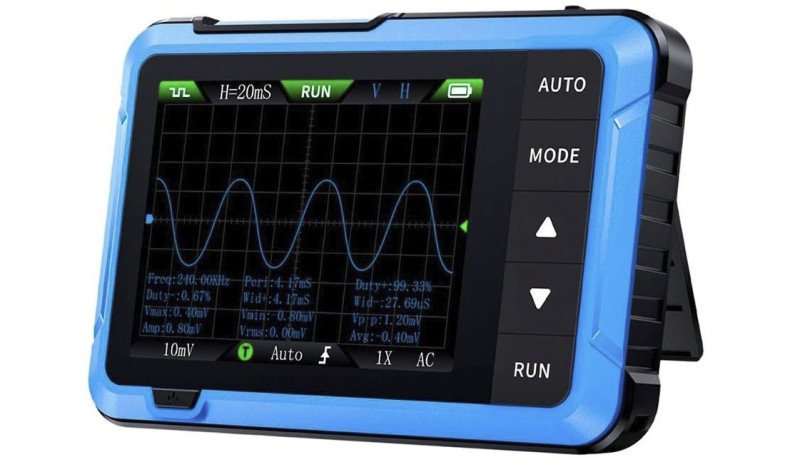
Буквально на днях был вопрос, по поводу альтернативных прошивок для осциллографов. Там речь шла про бюджетные DSO-138 и более свежий вариант DSO-183. Пока изучал вопрос с прошивками, вспомнил, что у меня давно лежит FNIRSI DSO-510, еще из первых версий. Нужно сказать, что несмотря на его дешевизну (чуть дороже того же DSO-183), этот DSO-510 имеет отдельный чип АЦП (а не встроенный в микроконтроллер), достаточно приличную обвязку, нормальный USB-канал для связи, а также встроенный генератор сигналов. И, конечно же, позволяет прошивать его любыми кастомными прошивками.
Постараюсь подробнее рассказать про это и для удобства сделаю небольшое содержание.
Содержание и быстрая навигация по тексту:
Что за осциллограф и зачем его дорабатывать
Внешний вид и аппаратная часть
Две прошивки в одном приборе
Как установить кастомную прошивку
Подключение к компьютеру
Измерения, спектр и запись сигналов
Подключение к смартфону Android
Управление осциллографом через MCP и Codex
Калибровка и ограничения
Выводы
Что за осциллограф и зачем его дорабатывать
Наверх ▲
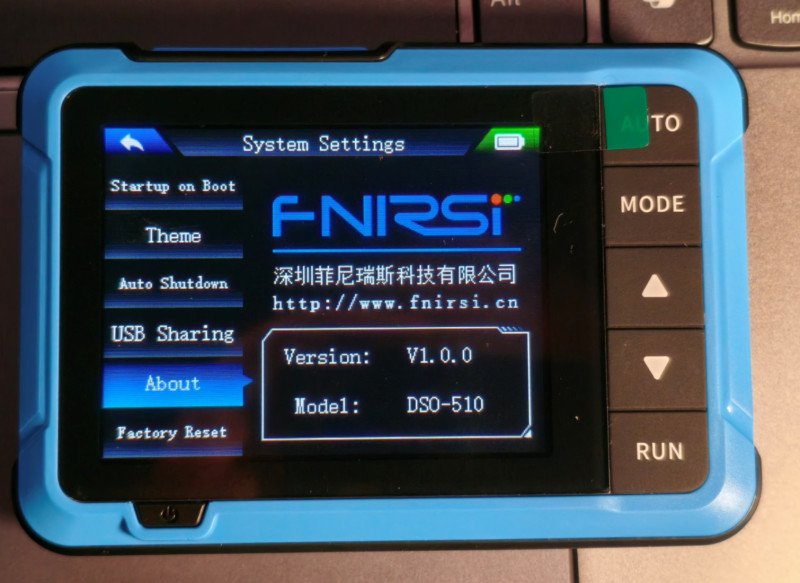
DSO-510 интересен тем, что это уже готовый автономный одноканальный осциллограф с экраном, аккумуляторным питанием и встроенным генератором. Сохранять скриншоты умеет, но экспорт отсчетов в csv уже только в кастомных прошивках. Есть кастомные прошивки с USB-подключением, но они исключают работу с экраном. Цель моей прошивки была — сохранить осциллограф автономным и добавить второй дополнительный способ работы в качестве USB-осциллографа для ПК. В моём случае исходной точкой стал ранний экземпляр с заводской прошивкой v1.0.0.
Внешний вид и аппаратная часть
Наверх ▲
Сам по себе осциллограф достаточно компактный, с цветным экраном и физическими кнопками. Справа находятся MODE, RUN и качелька управления, которая также нажимается внутрь (OK). Именно эти органы управления пригодились для выбора режима загрузки. Для подключения к компьютеру и телефону нужен кабель USB с линиями передачи данных, а не только зарядный.
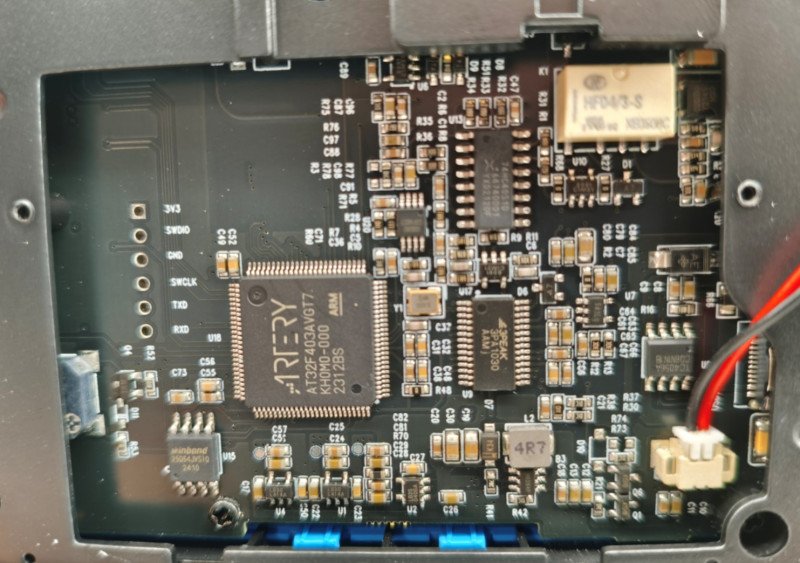
Вскрытие в данном случае полезно не ради самого процесса: под одним названием могут встречаться разные аппаратные ревизии. На плате моего экземпляра удалось прочитать следующие маркировки:
Сразу дам небольшой дисклеймер по поводу совместимости прошивок: в своей модели номера ревизии ни на плате, ни на корпусе я не обнаружил. Поэтому нет гарантии, что у вас заработает, или не окирпичится. Поэтому повторять эксперимент на другом экземпляре стоит только после сверки аппаратной части и версии ПО, с прямыми руками, и сознавая всю глубину проблем.
Две прошивки в одном приборе
Наверх ▲
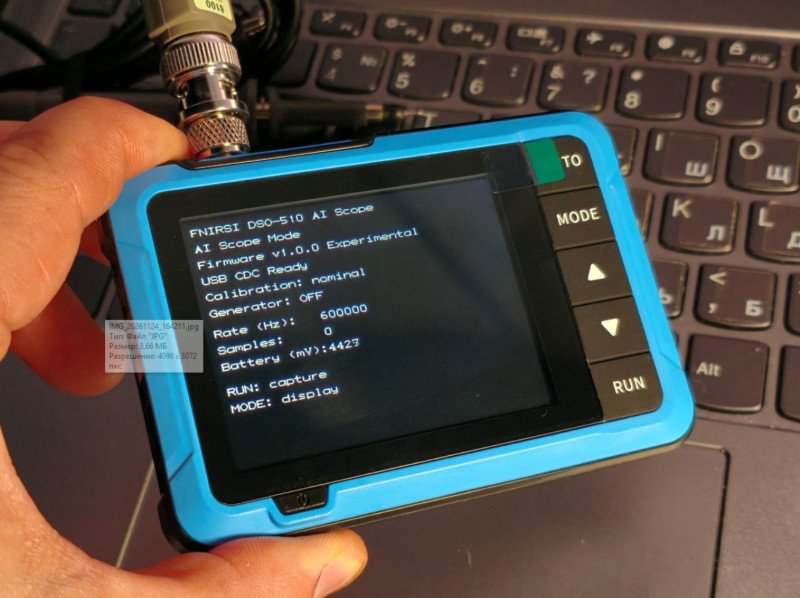
За основу обычного режима взял открытую прошивку jRossel0310. Идея выбора режима при включении также встречается в проекте APRE-510. Для проекта FNIRSI DSO-510 AI Scope Studio подготовлена отдельная экспериментальная сборка. Включается таким образом. Нажимаю на:

USB доступен в обоих рабочих режимах, но протоколы и набор команд отличаются. В моем случае при подключении к ПК в обычном режиме появлялся COM24, а в режиме AI Scope уже COM25 (так что проверяем).
Как установить кастомную прошивку
Наверх ▲
Повторюсь: это экспериментальная прошивка, проверенная на одном экземпляре с AT32F403AVGT7 и заводской v1.0.0.
Архив экспериментальной прошивки и подробная инструкция.
Если проверка прошла успешно и совместимость подтверждена, запускаем запись:
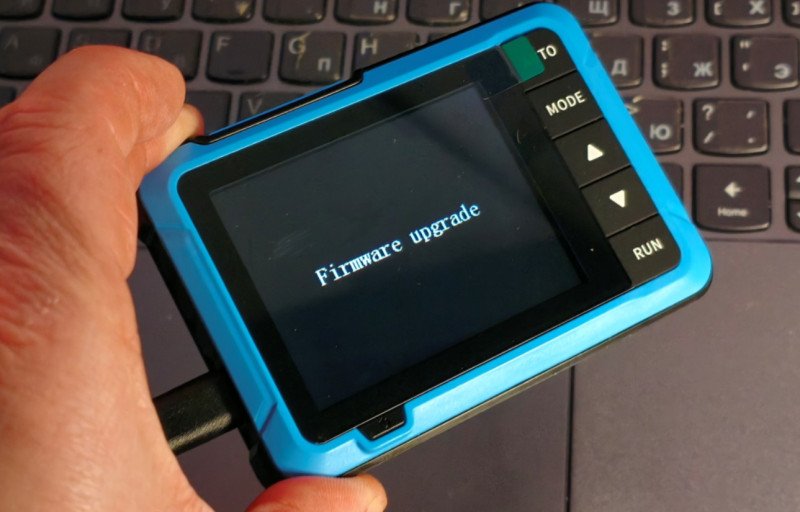
В IAP передаётся один объединённый APP_DSO-510_DualBoot_v1.0.0.bin. Остальные BIN не нужно записывать по очереди. Во время обновления не отключаем кабель. После завершения проверяем обычный старт, затем старт с RUN. Если том исчез, сначала проверяем загрузку, а не повторяем запись вслепую.
На моём экземпляре вход в IAP и установка экспериментального образа прошли успешно.
Подключение к компьютеру
Наверх ▲
Для Windows подготовлено приложение AI Scope Studio. Если хочется начать с исходников, в корне проекта можно выполнить команды PowerShell:
Быстрый старт Windows. Для Legacy CDC может понадобиться закреплённый исходный проект согласно инструкции. Для знакомства без прибора есть режим Simulate (или параметр --simulate).
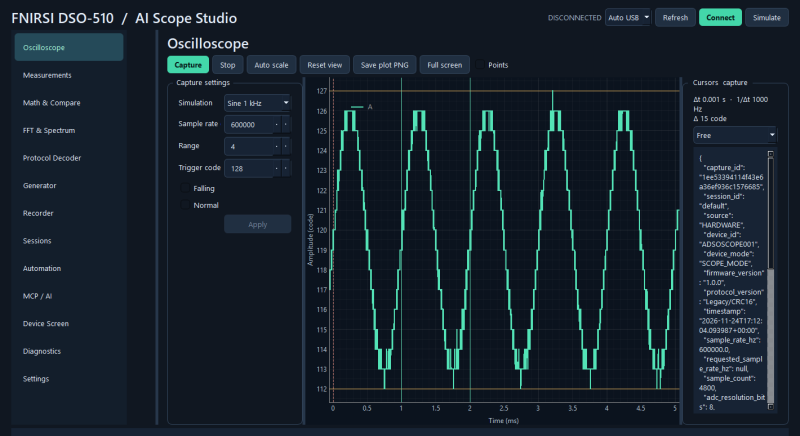
Включаем осциллограф с RUN, соединяем его с ПК, в верхней части окна выбираем Auto USB, нажимаем Connect, затем Capture. На графике появляются полученные отсчёты. Для локального генератора в испытанной версии использовался обычный Scope Mode. Во вкладке Device Screen можно запросить содержимое LCD — удобно для документации, не нужно ловить отражения на экране фотоаппаратом.
Измерения, спектр и запись сигналов
Наверх ▲
Для проверки подключил вход к встроенному генератору. Уставка генератора — 1,0 В, диапазон осциллографа — 200 мВ/дел. Получилась синусоида около 1 кГц. В четырёх кадрах размах составил 15 кодов АЦП. Номинальный пересчёт дал около 0,12 Вpp.
С частотой ситуация проще. Ставим два временных курсора на соседние одинаковые точки сигнала. Для 1 кГц период составляет примерно 1 мс (f = 1/T). Амплитудные курсоры показывают разницу уровней в единицах захвата.
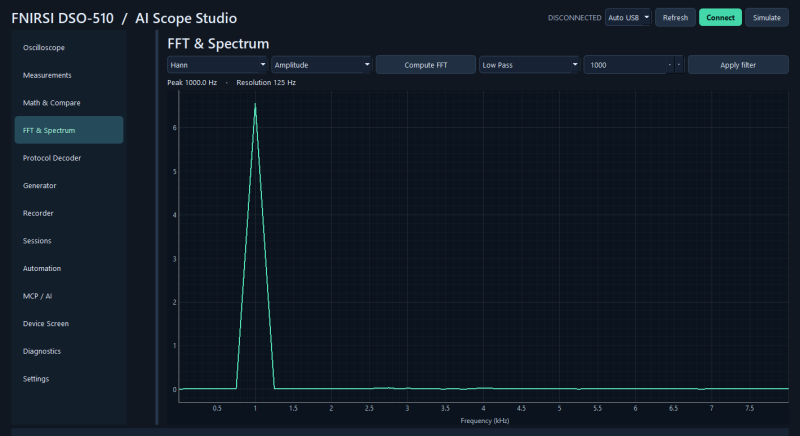
В FFT & Spectrum можно посмотреть спектр. Для начала выбираем окно Hann. На реальной синусоиде виден основной пик около 1 кГц. Если требуется разделить близкие частоты, нужна более длинная запись, а не просто больше нарисованных точек. Для UART предусмотрен декодер с выбором скорости и порога; для PWM — измерение периода и заполнения.
Есть экспорт данных: CSV удобен для обработки в сторонних программах, PNG — для иллюстраций, ZIP Session — для переноса захвата с параметрами.
Подключение к смартфону Android
Наверх ▲
Самое интересное для выездных измерений — Mobile Scope. Нужен Android 10 или новее, поддержка USB Host и кабель USB-C для передачи данных либо OTG. На стенде использовался смартфон с Android 16.
Исходники Android-приложения.
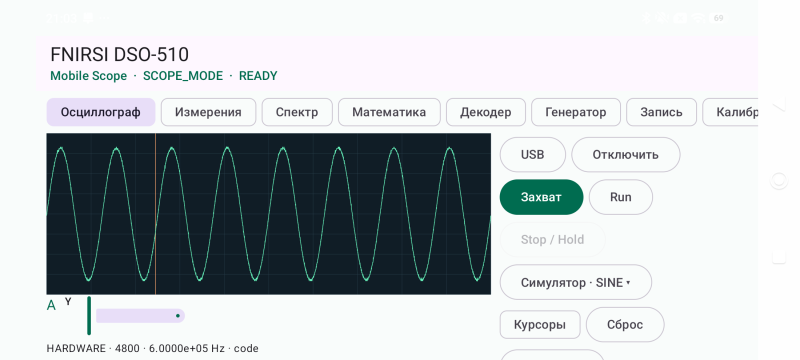
Управление осциллографом через MCP и Codex
Наверх ▲
Зачем осциллографу искусственный интеллект? Не для того, чтобы нейросеть угадывала напряжение по фотографии. Гораздо интереснее дать ей доступ к измерительным инструментам через MCP (Model Context Protocol). Сервер работает на компьютере, а не внутри осциллографа. Он получает данные по USB или из сохранённой сессии и выполняет расчёты программными алгоритмами.
Инструкция подключения MCP к Codex. После настройки можно сформулировать задачу обычным языком, например:
Калибровка и ограничения
Наверх ▲
Есть нюанс с калибровкой. После перехода на кастомную прошивку у меня пропала область с заводской калибровкой: вот тут как раз отражаются нюансы в совместимости прошивок — у jRossel0310 в его более свежей версии (v2.0.1) калибровочные коэффициенты сохраняются.
Для дальнейшей проверки подготовил источник опорного постоянного напряжения с уровнями 2,500; 5,000; 7,500 и 10,000 В. План — снять нулевой уровень и доступные опорные точки на подходящих диапазонах, проверить отсутствие насыщения, вычислить поправки смещения и усиления, затем повторить измерения после сохранения коэффициентов. Посмотрим, как получится — могу написать результат.
Выводы
Наверх ▲
В итоге из небольшого автономного осциллографа получился довольно любопытный инструмент для домашней лаборатории. Если нужно быстро проверить сигнал — остаются штатный экран и кнопки. Если хочется рассмотреть осциллограмму подробнее, записать несколько миллионов отсчётов или сравнить результаты до и после изменения схемы — есть Windows Studio. Если компьютера рядом нет, можно воспользоваться смартфоном. А MCP позволяет попробовать ещё один подход: поручить программному ассистенту обработку реальных измерений.
Возможно, текст получился несколько сумбурным, так как хотелось рассказать и про Dual-boot прошивку, и про MCP-мост, и про работу по USB с Windows и Android приложениями. Именно для хобби ценность переделки заключается в том, что не теряются автономные функции осциллографа, но появляются дополнительные способы работы с данными.
Ссылки на проекты:
На этом пока всё.
Всем добра!
Буквально на днях был вопрос, по поводу альтернативных прошивок для осциллографов. Там речь шла про бюджетные DSO-138 и более свежий вариант DSO-183. Пока изучал вопрос с прошивками, вспомнил, что у меня давно лежит FNIRSI DSO-510, еще из первых версий. Нужно сказать, что несмотря на его дешевизну (чуть дороже того же DSO-183), этот DSO-510 имеет отдельный чип АЦП (а не встроенный в микроконтроллер), достаточно приличную обвязку, нормальный USB-канал для связи, а также встроенный генератор сигналов. И, конечно же, позволяет прошивать его любыми кастомными прошивками.
Постараюсь подробнее рассказать про это и для удобства сделаю небольшое содержание.
Содержание и быстрая навигация по тексту:
Что за осциллограф и зачем его дорабатывать
Внешний вид и аппаратная часть
Две прошивки в одном приборе
Как установить кастомную прошивку
Подключение к компьютеру
Измерения, спектр и запись сигналов
Подключение к смартфону Android
Управление осциллографом через MCP и Codex
Калибровка и ограничения
Выводы
Что за осциллограф и зачем его дорабатывать
Наверх ▲
DSO-510 интересен тем, что это уже готовый автономный одноканальный осциллограф с экраном, аккумуляторным питанием и встроенным генератором. Сохранять скриншоты умеет, но экспорт отсчетов в csv уже только в кастомных прошивках. Есть кастомные прошивки с USB-подключением, но они исключают работу с экраном. Цель моей прошивки была — сохранить осциллограф автономным и добавить второй дополнительный способ работы в качестве USB-осциллографа для ПК. В моём случае исходной точкой стал ранний экземпляр с заводской прошивкой v1.0.0.
Внешний вид и аппаратная часть
Наверх ▲
Сам по себе осциллограф достаточно компактный, с цветным экраном и физическими кнопками. Справа находятся MODE, RUN и качелька управления, которая также нажимается внутрь (OK). Именно эти органы управления пригодились для выбора режима загрузки. Для подключения к компьютеру и телефону нужен кабель USB с линиями передачи данных, а не только зарядный.
Вскрытие в данном случае полезно не ради самого процесса: под одним названием могут встречаться разные аппаратные ревизии. На плате моего экземпляра удалось прочитать следующие маркировки:
- AT32F403AVGT7 — микроконтроллер, на котором работает прошивка.
- 3PA1030 — внешний АЦП измерительного тракта.
- W25Q64 — последовательная Flash-память, 64 Мбит (8 Мбайт).
- Подписанные площадки SWD слева на плате — интерфейс отладки.
Сразу дам небольшой дисклеймер по поводу совместимости прошивок: в своей модели номера ревизии ни на плате, ни на корпусе я не обнаружил. Поэтому нет гарантии, что у вас заработает, или не окирпичится. Поэтому повторять эксперимент на другом экземпляре стоит только после сверки аппаратной части и версии ПО, с прямыми руками, и сознавая всю глубину проблем.
Две прошивки в одном приборе
Наверх ▲
За основу обычного режима взял открытую прошивку jRossel0310. Идея выбора режима при включении также встречается в проекте APRE-510. Для проекта FNIRSI DSO-510 AI Scope Studio подготовлена отдельная экспериментальная сборка. Включается таким образом. Нажимаю на:
- Кнопку POWER — грузится Scope Mode. Это штатный режим, по сути, обычный осциллограф с локальным управлением, генератором и передачей данных Legacy CDC.
- Кнопку RUN + Кнопку POWER — грузится AI Scope Mode. То есть удерживаем кнопку RUN при включении, после загрузки отпускаем. Повторное нажатие RUN запускает одиночный захват, MODE переключает статусный экран и осциллограмму. Фактически, это режим USB-осциллографа, приставки для ПК. В этом режиме доступен интерфейс USB CDC для удалённого захвата и чтения LCD.
- Кнопку OK + Кнопку POWER — грузится режим IAP. Это уже не режим работу, а режим обновления прошивки. Если решили откатиться обратно, то именно таким способом, закидывая в память файл заводской прошивки.
USB доступен в обоих рабочих режимах, но протоколы и набор команд отличаются. В моем случае при подключении к ПК в обычном режиме появлялся COM24, а в режиме AI Scope уже COM25 (так что проверяем).
Как установить кастомную прошивку
Наверх ▲
Повторюсь: это экспериментальная прошивка, проверенная на одном экземпляре с AT32F403AVGT7 и заводской v1.0.0.
Архив экспериментальной прошивки и подробная инструкция.
- Сверяем аппаратную версию, сохраняем пользовательские файлы и настройки, проверяем наличие подходящего заводского образа.
- Заряжаем прибор, отключаем щуп и выход генератора от внешних схем.
- На выключенном приборе удерживаем OK (нажимаем качельку внутрь), включаем питание и подключаем USB к Windows.
- Проверяем появление тома DSO-510 с файлом Ready.TXT. Если Windows предлагает исправить или форматировать диск, отменяем.
- Распаковываем архив в корень клона проекта и выполняем проверку, затем пробный запуск скрипта.
python tools/packaging/verify_firmware.py
.\tools\flash\flash_windows.ps1
Если проверка прошла успешно и совместимость подтверждена, запускаем запись:
.\tools\flash\flash_windows.ps1 -WriteВ IAP передаётся один объединённый APP_DSO-510_DualBoot_v1.0.0.bin. Остальные BIN не нужно записывать по очереди. Во время обновления не отключаем кабель. После завершения проверяем обычный старт, затем старт с RUN. Если том исчез, сначала проверяем загрузку, а не повторяем запись вслепую.
На моём экземпляре вход в IAP и установка экспериментального образа прошли успешно.
Подключение к компьютеру
Наверх ▲
Для Windows подготовлено приложение AI Scope Studio. Если хочется начать с исходников, в корне проекта можно выполнить команды PowerShell:
python -m venv .venv
.\.venv\Scripts\python.exe -m pip install -r applications/windows/requirements.lock.txt
.\.venv\Scripts\python.exe -m applications.windows.studio gui
Быстрый старт Windows. Для Legacy CDC может понадобиться закреплённый исходный проект согласно инструкции. Для знакомства без прибора есть режим Simulate (или параметр --simulate).
Включаем осциллограф с RUN, соединяем его с ПК, в верхней части окна выбираем Auto USB, нажимаем Connect, затем Capture. На графике появляются полученные отсчёты. Для локального генератора в испытанной версии использовался обычный Scope Mode. Во вкладке Device Screen можно запросить содержимое LCD — удобно для документации, не нужно ловить отражения на экране фотоаппаратом.
Измерения, спектр и запись сигналов
Наверх ▲
Для проверки подключил вход к встроенному генератору. Уставка генератора — 1,0 В, диапазон осциллографа — 200 мВ/дел. Получилась синусоида около 1 кГц. В четырёх кадрах размах составил 15 кодов АЦП. Номинальный пересчёт дал около 0,12 Вpp.
С частотой ситуация проще. Ставим два временных курсора на соседние одинаковые точки сигнала. Для 1 кГц период составляет примерно 1 мс (f = 1/T). Амплитудные курсоры показывают разницу уровней в единицах захвата.
В FFT & Spectrum можно посмотреть спектр. Для начала выбираем окно Hann. На реальной синусоиде виден основной пик около 1 кГц. Если требуется разделить близкие частоты, нужна более длинная запись, а не просто больше нарисованных точек. Для UART предусмотрен декодер с выбором скорости и порога; для PWM — измерение периода и заполнения.
Есть экспорт данных: CSV удобен для обработки в сторонних программах, PNG — для иллюстраций, ZIP Session — для переноса захвата с параметрами.
Подключение к смартфону Android
Наверх ▲
Самое интересное для выездных измерений — Mobile Scope. Нужен Android 10 или новее, поддержка USB Host и кабель USB-C для передачи данных либо OTG. На стенде использовался смартфон с Android 16.
Исходники Android-приложения.
- Устанавливаем Debug APK на смартфон.
- Включаем DSO-510 в Scope Mode или AI Scope (RUN + POWER).
- Соединяем кабелем, открываем Mobile Scope, нажимаем USB и разрешаем доступ.
- Проверяем режим, статус подключения и единицы измерения. Нажимаем «Захват».
- Включаем курсоры, при необходимости поворачиваем смартфон горизонтально.
- Сохраняем результат в «Сессиях», экспортируем CSV, PNG или ZIP для ПК.
Управление осциллографом через MCP и Codex
Наверх ▲
Зачем осциллографу искусственный интеллект? Не для того, чтобы нейросеть угадывала напряжение по фотографии. Гораздо интереснее дать ей доступ к измерительным инструментам через MCP (Model Context Protocol). Сервер работает на компьютере, а не внутри осциллографа. Он получает данные по USB или из сохранённой сессии и выполняет расчёты программными алгоритмами.
Инструкция подключения MCP к Codex. После настройки можно сформулировать задачу обычным языком, например:
Открой сохранённый кадр, покажи форму и спектр. Укажи, в каких единицах амплитуда и есть ли основания доверять частоте.Другой вариант: попросить сравнить две записи PWM, найти изменение периода и заполнения, сохранить отчёт.
Калибровка и ограничения
Наверх ▲
Есть нюанс с калибровкой. После перехода на кастомную прошивку у меня пропала область с заводской калибровкой: вот тут как раз отражаются нюансы в совместимости прошивок — у jRossel0310 в его более свежей версии (v2.0.1) калибровочные коэффициенты сохраняются.
Для дальнейшей проверки подготовил источник опорного постоянного напряжения с уровнями 2,500; 5,000; 7,500 и 10,000 В. План — снять нулевой уровень и доступные опорные точки на подходящих диапазонах, проверить отсутствие насыщения, вычислить поправки смещения и усиления, затем повторить измерения после сохранения коэффициентов. Посмотрим, как получится — могу написать результат.
Выводы
Наверх ▲
В итоге из небольшого автономного осциллографа получился довольно любопытный инструмент для домашней лаборатории. Если нужно быстро проверить сигнал — остаются штатный экран и кнопки. Если хочется рассмотреть осциллограмму подробнее, записать несколько миллионов отсчётов или сравнить результаты до и после изменения схемы — есть Windows Studio. Если компьютера рядом нет, можно воспользоваться смартфоном. А MCP позволяет попробовать ещё один подход: поручить программному ассистенту обработку реальных измерений.
Возможно, текст получился несколько сумбурным, так как хотелось рассказать и про Dual-boot прошивку, и про MCP-мост, и про работу по USB с Windows и Android приложениями. Именно для хобби ценность переделки заключается в том, что не теряются автономные функции осциллографа, но появляются дополнительные способы работы с данными.
Ссылки на проекты:
- Исходники и документация AI Scope Studio.
- Экспериментальная прошивка.
- Mobile Scope для Android.
- План восстановления.
На этом пока всё.
Всем добра!
Самые обсуждаемые обзоры

+75


не совсем понятно — 2.0.1 это версия чего? у jRossel0310 вроде выложена единственная версия 1.0.0
Че-та даже руки зачесались. :)
Даже жаба молчит.
Остановило отсутствие usb (надо uart паять) и то, что с usb-прошивкой у него экран не работает
Уже 3 129 ₽ стало.
Я скриншот не сделал, но цена была именно такая.
благо энтузиасты выручают с прошивками
Можно в тетрис поиграть
Пресеты для сигналов загнать
Но пока не смог формализовать хотелки
в плане автомобильной направленности сильно интереснее было бы загнать какие-то эталоны (но это нужна какая-то неимоверная база этих эталонов), а гораздо интереснее сделать какие-то нестандартные триггеры, которые будут срабатывать по аномалии. ну типа вот есть у нас сигнал с датчика коленвала — с пропуском одного или двух зубов. имеющиеся триггеры у обычного осциллографа не позволяют выделить и зафиксировать этот пропуск. а было бы здорово. и вот это — прям гораздо интереснее пресетов, которые по сути нужны для начинающих, которые вообще не понимают что делать с этим мельтешением на экране.
но опять же — я навскидку не приведу другой пример такого вот нестандартного хитрого триггера
можно прикрутить OBD сканер.
но там уже сложно получается
сканер по БТ к смартфону, база с эталонами на смартфоне, ослик по юсб
я в свое время тоже собирал и выкладывал на профильных сайтах библиотеку, но давно уже не обновлял
Я не про игрушки 2D15
По хорошему, нужно брать 8 канальный логический анализатор (сигналы с датчиков), добавлять канал осциллографа, и все это сохранять на планшет / смартфон.
а выбрать развертку/режим осциллографа с кнопок или активировать форму на генераторе нужно кнопок 10-15 нажать. безумно неудобно
у меня его нет, сужу по аналогичным, что были ранее, вряд ли там эргономика сильно изменилась
лично для меня есть две проблемы с комбайнами и портативными осциллами в целом. первая — размер экрана. после сенсорного 7" у 1013 мне крайне сложно с мелкими. в раза 4 меньшими по площади.
вторая засада — комбайн в теории должен позволить обойтись одним прибором. но зараза неудобно, и не в плане эргономики, а потому что один чёрт приходится какую-то кучу щупов и проводов таскать с собой, и это начинает бесить, и почему-то даже сильнее чем когда есть два отдельных прибора, каждый со своими щупами.
мне проще под рукой иметь 7", и отдельный генератор
тут или — или.
сейчас много хороших портативных вариантов
а у портативных большой плюс — отвязаны от сети
Сталкивался с тем, что сабжа (50 МГц ) за глаза хватает для базовых проверок.
А еще сталкивался с тем, что и миксига мало, нужны нормальные портативные измерители R&S за много миллионов
Ну сгорит у меня этот dso510 (утонет, разобьется и тп), хрен бы с ним, не жалко. Работу сделаю, там можно будет десяток таких купить.
и всё это никак не отменяет того факта что сравнивать приборы с кардинально разной ценой и возможностями просто по свойству портативности — некорректно.
ZOYI ZT-703S превосходит FNIRSI DSO-510 по всем ключевым параметрам осциллографа (в 5 раз шире полоса пропускания, почти в 6 раз выше дискретизация, 2 канала вместо 1 и встроенный мультиметр), тогда как DSO-510 выигрывает только в ультракомпактности и цене.
и почему зою
почему не ригол
почему не хантек
а связь нужна например для автоматизации проверки каких-то БП и модулей. типа берем лабораторник, повышайку/понижайку, осцилл, нагрузку, подключаем к компу, говорим ИИ прогнать по напряжениям на входе и токам на выходе, смотрим КПД и пульсации, и всё это в табличку со скриншотами. ну песТня же! и одноканального осцила тут хватает вполне.
И графики снимать
Осциллограф для контроля.
И оценка на входе чтоб смотреть как работает корректор мощности
Просто дёшево и… раьотает )
при чем тут смартфон и выбор осциллографа для хобби?
ослик тоже должен быть от стива джобса с наклеечками?
вы из этой же секты, да?
А тут оказывается все просто
зы обзор тут был и на ютуб посмотрел и вспомнил! www.youtube.com/watch?v=X2oAHTgmWPI
зыы у меня версия 2.0.5
Обзор от ИИ
Для портативного осциллографа-генератора FNIRSI DSO-510 доступны как официальные обновления, так и пользовательские (кастомные) прошивки. Загрузить официальные файлы и инструкции можно на странице FNIRSI Manuals & Firmware Downloads, а обсуждения версий и нюансов прошивки собраны в теме на 4PDA и в обзоре тюнинга на MySKU.
Как прошить FNIRSI DSO-510
1. Подключите прибор к компьютеру через USB-кабель.
2. Зажмите кнопку-качельку, затем нажмите кнопку питания.
3. В системе появится съёмный накопитель DSO510.
4. Распакуйте архив с прошивкой и скопируйте файл прошивки на этот диск.
5. Дождитесь завершения записи и первичной калибровки — на некоторых версиях автоматическая корректировка может занимать до нескольких минут, поэтому не отключайте прибор раньше времени.
Важные нюансы и особенности версий
• Выбор версии прошивки: Пользователи отмечают, что новые версии не всегда работают стабильно на всех ревизиях прибора (например, в отзывах на форуме упоминались проблемы с автонастройкой и развёрткой на отдельных свежих сборках, тогда как более ранние версии вроде 1.0.1 или 1.0.0 работали предсказуемо). Перед прошивкой стоит проверить отзывы под конкретную ревизию устройства.
• Кастомные прошивки: Энтузиасты разрабатывают альтернативные прошивки, которые добавляют функции сверх заводских возможностей — например, экспорт осциллограмм в CSV или работу прибора в режиме USB-осциллографа для ПК.
• Ограничения по ОС: Официальная инструкция FNIRSI предупреждает, что прошивать устройства рекомендуется только с компьютеров под управлением Windows 10 или Windows 11, а использование macOS может привести к сбою или «окирпичиванию» прибора.
Какую задачу вы хотите решить с помощью прошивки: исправить баг/после обновления, добавить функции (например, выгрузку данных в CSV или режим работы с ПК) или вернуть заводское поведение? Также уточните текущую версию прошивки прибора, если знаете её.
4PDA
Цифровые осциллографы FNIRSI — 4PDA
28 мая 2025 г. —… все четко, компенсация примерно посередине диапазона регулировки. Даже новая версия прошивки вышла за это время. Только странн…
MYSKU.club
тюнинг FNIRSI DSO
November 26, 2026 — Подписанные площадки SWD слева на плате — интерфейс отладки. Сразу дам небольшой дисклеймер по поводу совместимости прошивок: в св…
YouTube·Garage11
3:11
Fnirsi dso510 not working after flashing/calibration
fnirsi
FNIRSI Manuals & Firmware Downloads | User Guides & Updates
Download user manuals and firmware updates for FNIRSI products. Stay up to date and get the most from your electronic testing tool…
зы www.youtube.com/watch?v=1JXe5M7hZic ))))
Зы: видео не смотрел
нет разницы!!! разница тока виндовс или андроид на гаджете!1!!! а проблему автор и ИИ описали)